

옵시디언에서는 css 스니펫을 사용해 옵시디언을 내가 원하는 스타일로 바꿔 사용할 수 있다.
특정페이지에만 적용되는 css 스니펫을 사용할 수도 있다
스니펫 설정방법(요약)
- "(내가 설정한 볼트위치)/.obsidian/snippets" 폴더에 위에서 맘에 드는 .css 파일을 넣고
- setting >apperance > css snippets 에서 해당 css 파일의 옵션을 켠뒤
- css 적용을 원하는 특정페이지에서 ctrl p > add file property > 항목명에 cssclasses, 내용에 내가 설정해놓은 이름을 치면된다
설정방법
1단계 : 스니펫 snippet 폴더 만들기
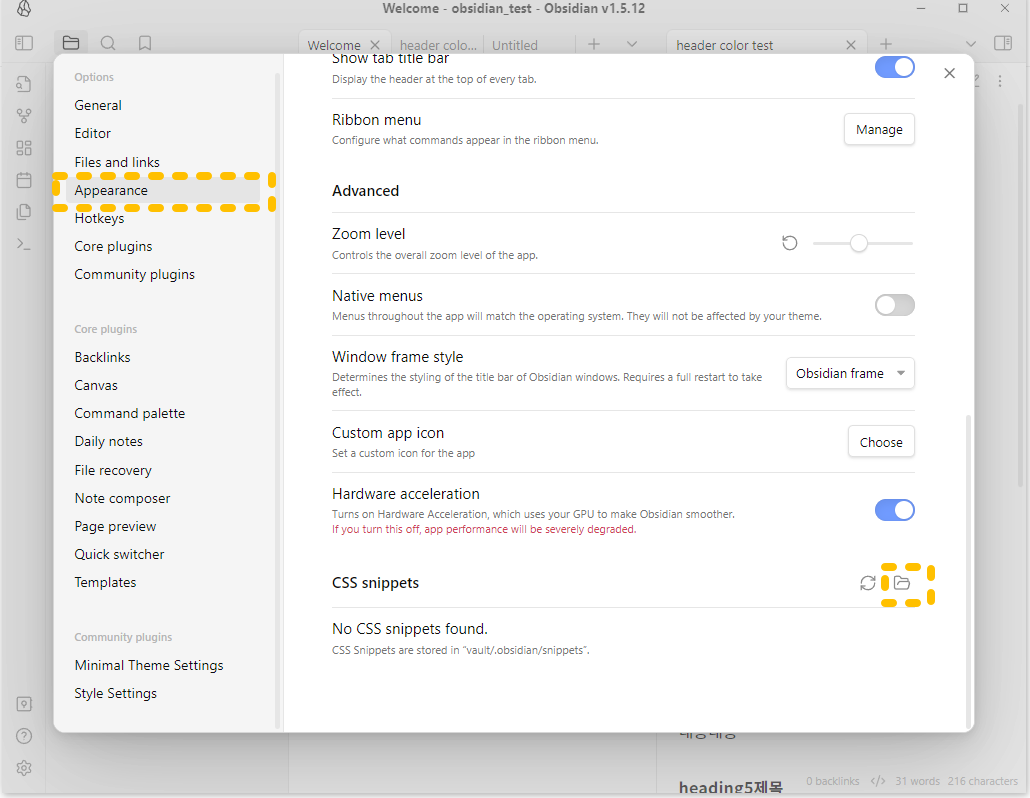
- 설정 setting > 테마 appearance > css snippet > 폴더 클릭
폴더 모양을 클릭하면 "(내가 설정한 볼트위치)/.obsidian/snippets" 폴더가 생김
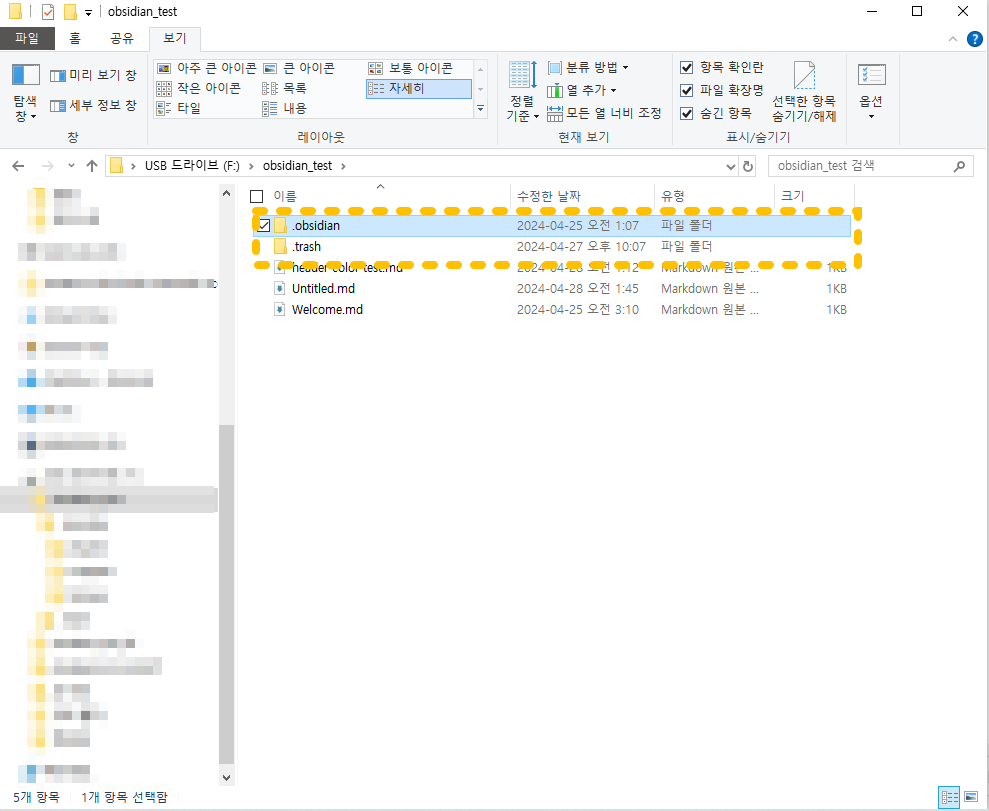
.snippet 폴더가 안보이는 경우
폴더이름이 "."으로 시작하는 경우 "숨긴 항목"을 체크해줘야 폴더가 보인다

2단계 : snippet 폴더에 .css 파일 넣기
예시로 아래는 하이라이트 색상을 바꾸는 css snippet 이다
css 파일 이름은 어떤 것이라도 상관 없다
.theme-light {
  --text-highlight-bg: #FFD452;
}
.theme-dark {
  --text-highlight-bg: #fff3a3a6;
}
이 파일 다운받은뒤을 "(내가 설정한 볼트위치)/.obsidian/snippets" 폴더에 넣는다
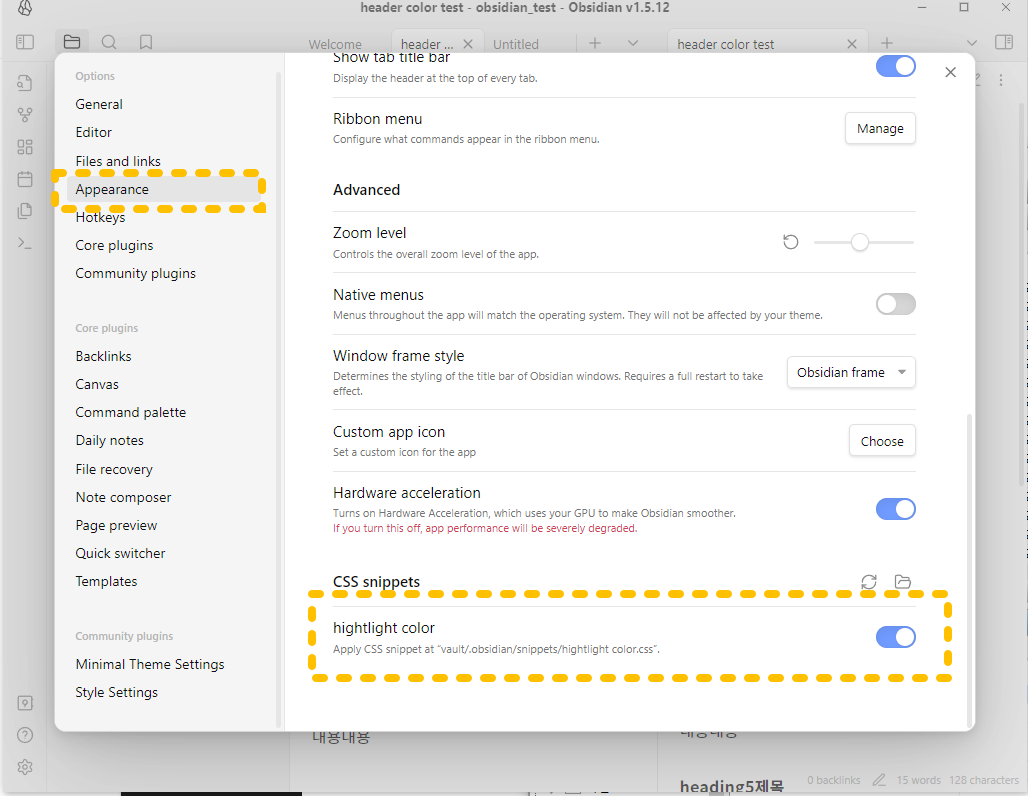
3단계 : 특정 css snippet 의 기능 켜기
마지막으로 남은것은 설정해서 해당 css snippet 의 기능을 켜주는 것이다
처음에 css snippet 기능을 쓰기 시작할 때는 이 부분을 놓치고는 왜 안되는지 코드에 문제가 있는 줄알고 한참 고민할 때도 있었다.
스니펫으로 할 수 있는 것 - 특정페이지에만 스타일 적용하기
크게 두가지 css 설정을 할 수 있다.
1. 모든 페이지에 적용되는 css 설정
2. 특정페이지에만 적용되는 css 설정
아래 코드와 같이 css snippet 을 작성하면 모든 페이지에 적용된다
.theme-light {
  --text-highlight-bg: #FFD452;
}
.theme-dark {
  --text-highlight-bg: #fff3a3a6;
}
아래 두번째 코드와 같이 css snippet 을 작성하면 문서property의 cssclasses 에 'highlight_green'이라는 태그가 있어야 이 스니펫이 작동한다
.theme-light .highlight_green  {
  --text-highlight-bg: #a8c373 !important;
}
.theme-dark .highlight_green  {
  --text-highlight-bg: #a8c373 !important;
}
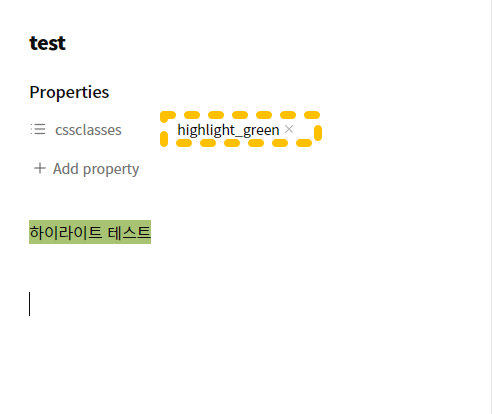
속성(property)에 csslasses 추가 방법
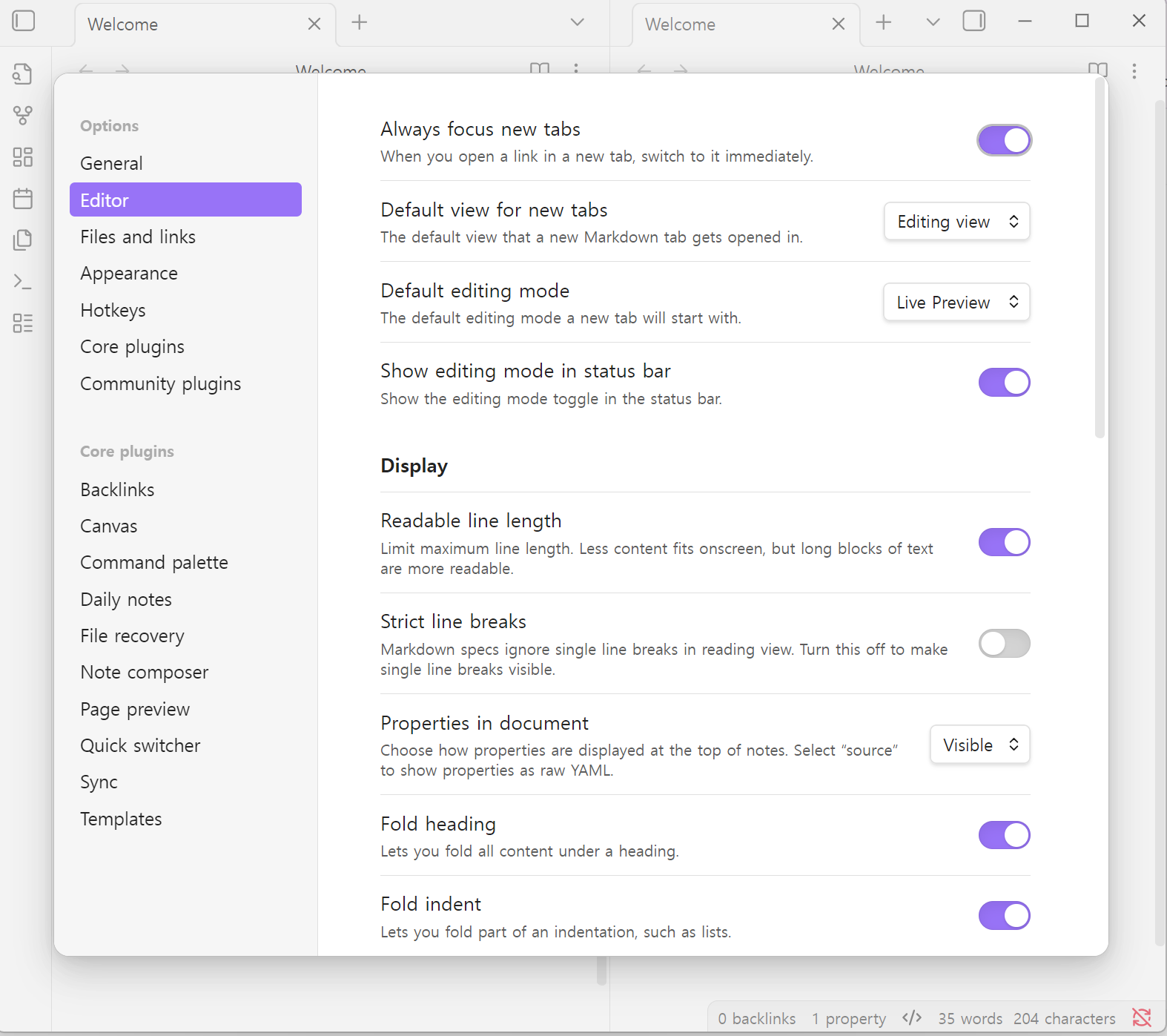
방법1 : 속성보기 "Visible"
visible 상태이면 상단에 프로퍼티 정보가 항상 떠 있게 할수 있다.
- setting > editor > properties in document > visible
- `ctrl p` 로 커맨드 팔레트 열기 > "add file property" 하거나 // 문서 맨 위에서 "---" 치기

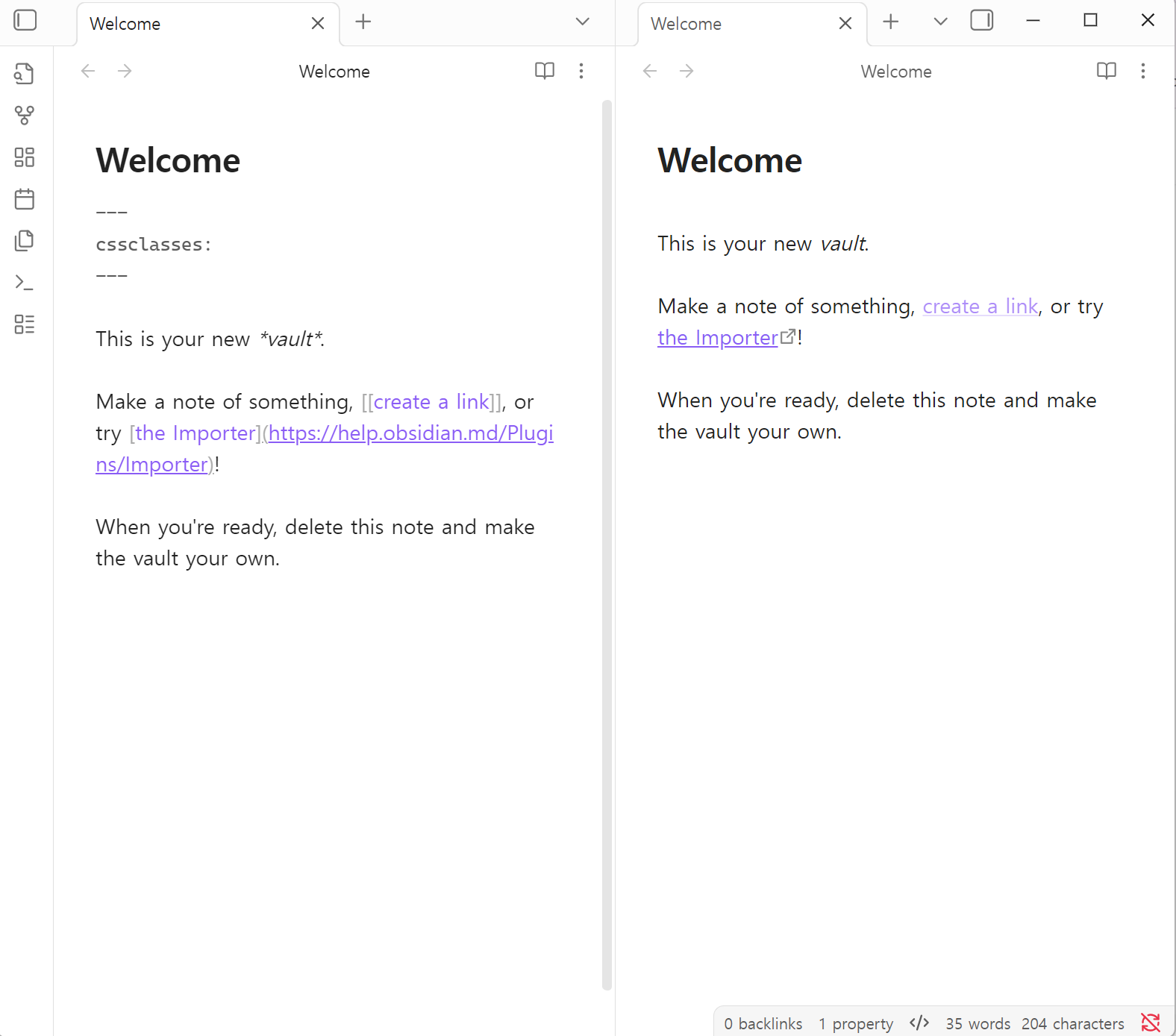
방법2 : 속성보기 "Hidden " / 속성은 사이드탭에서 보기
hidden 상태이면 상단에 프로퍼티 정보가 소스모드일때만 보인다.

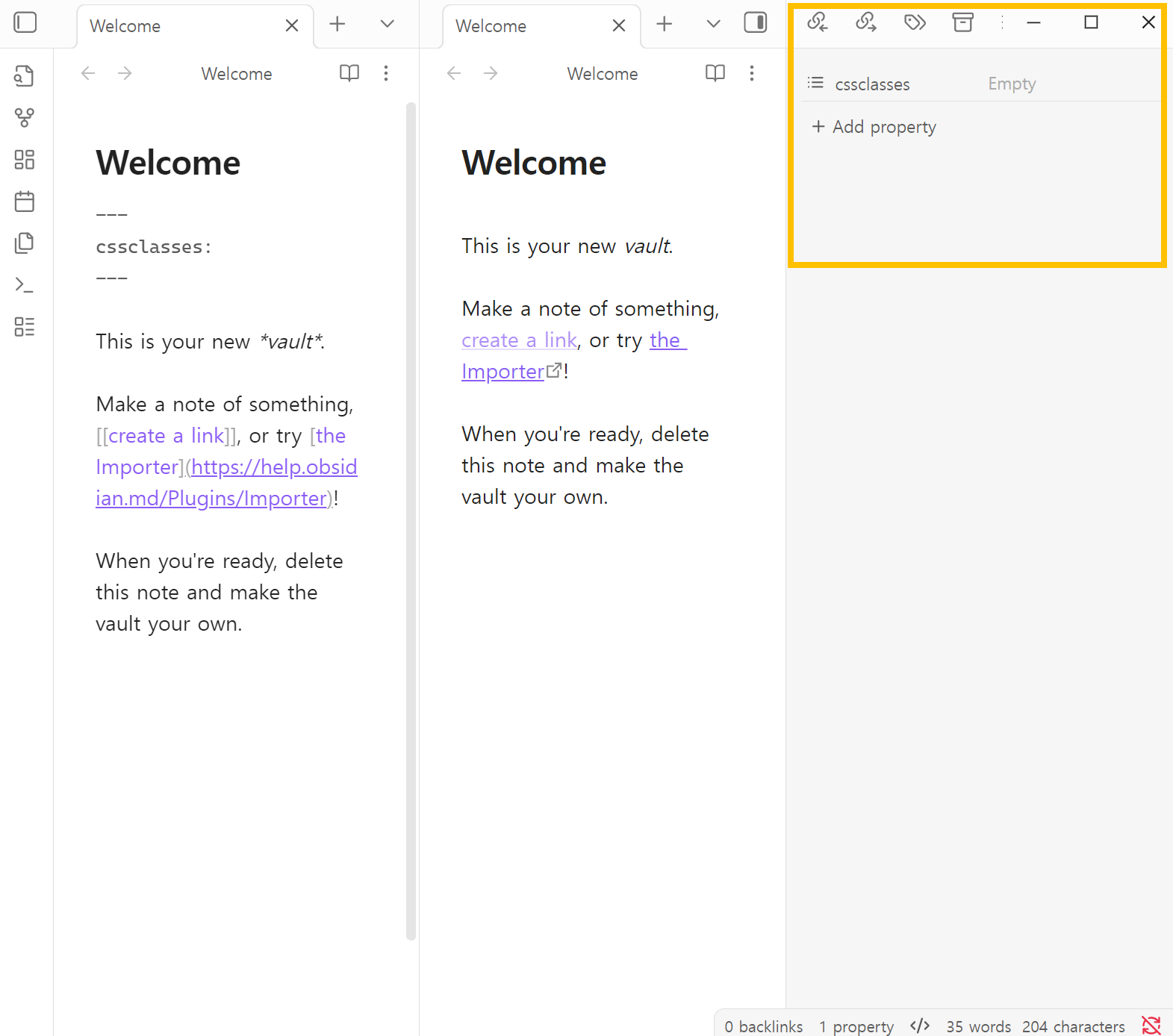
그 대신 Ctrl P(커맨드 팔레트)를 켜서 "Show file properties"를 하면 우측사이드 탭에서 볼수있게 할수 있다.
(코어 플러그인- "Properties view" 켜져있어야함)

(+) CSS 활용예시
https://orangecake.tistory.com/9
옵시디언 헤더(H1~H6) 색상변경, 단축키 설정, 사이드바에서 목차 확인
개요옵시디언 기본 테마를 쓰다 보면 H1부터 H6까지의 헤더가 크기 차이만 있을 뿐,한눈에 구분이 잘 안 될 때가 있다.특히 긴 문서를 작성할 때 목차(Structure)가 눈에 확 들어오지 않으면 가독성
orangecake.tistory.com
(+) CSS Variables 공식문서
snippet을 만들 때 사용할 수 있는 css variables (css 변수?) 에 관한 공식 문서
https://docs.obsidian.md/Reference/CSS+variables/CSS+variables
CSS variables - Developer Documentation
Foundations Abstracted variables for colors, spacing, typography and more Borders Colors Cursor Icons Layers Radiuses Spacing Typography Components Interactive components used throughout the app Butt…
docs.obsidian.md
'Obsidian' 카테고리의 다른 글
| 옵시디언 편집화면-읽기화면, 원본모드-라이브 미리보기 차이 (1) | 2024.04.28 |
|---|---|
| 옵시디언 초기세팅2: 밋밋한 옵시디언 꾸미기 - Minimal 테마와 Style Settings (0) | 2024.04.25 |
| 옵시디언 초기세팅1: 빨간 밑줄 맞춤법검사, 테마 색상, 폰트 바꾸기 (1) | 2024.04.25 |