

개요
옵시디언 기본 테마를 쓰다 보면 H1부터 H6까지의 헤더가 크기 차이만 있을 뿐,
한눈에 구분이 잘 안 될 때가 있다.
특히 긴 문서를 작성할 때 목차(Structure)가 눈에 확 들어오지 않으면 가독성이 떨어진다.
이를 해결하기 위해 CSS를 활용하는데, 사용 스타일에 따라 두 가지 방법으로 나눌 수 있다.
- 기본 세팅: 모든 노트에 똑같은 헤더 스타일을 적용하고 싶을 때
- 스니펫 활용: 평소엔 심플하게 쓰다가, 중요 노트만 헤더 강조하고 싶을 때
이 글에서는 두 가지 적용법과 빠른 입력을 위해 Ctrl1~6으로 단축키 설정하는법까지 정리한다.
마크다운 헤더 기능 사용하면 좋은점
마크다운 문법에는 h1~h6 까지 여섯가지 종류의 헤더를 만들 수 있다.
마크다운 헤더를 사용하면 몇가지 장점이 있다.
- 헤더를 사용하면 우측 패널 right sidebar 에서 목차를 바로 확인할 수 있다.
- 목차에서 원하는 부분을 눌러 원하는 위치로 바로 갈 수 있다.
- 내용 간 상하 관계를 명확히 표현하고 파악할 수 있다.
그런데 폰트 크기가 크게 차이가 나지 않는 한 h1~h6 상하관계를 명확하게 알기가 어렵다.
그래서 나는 헤더에 색상을 넣는 css snippet 을 활용하고 있다.
사용예시
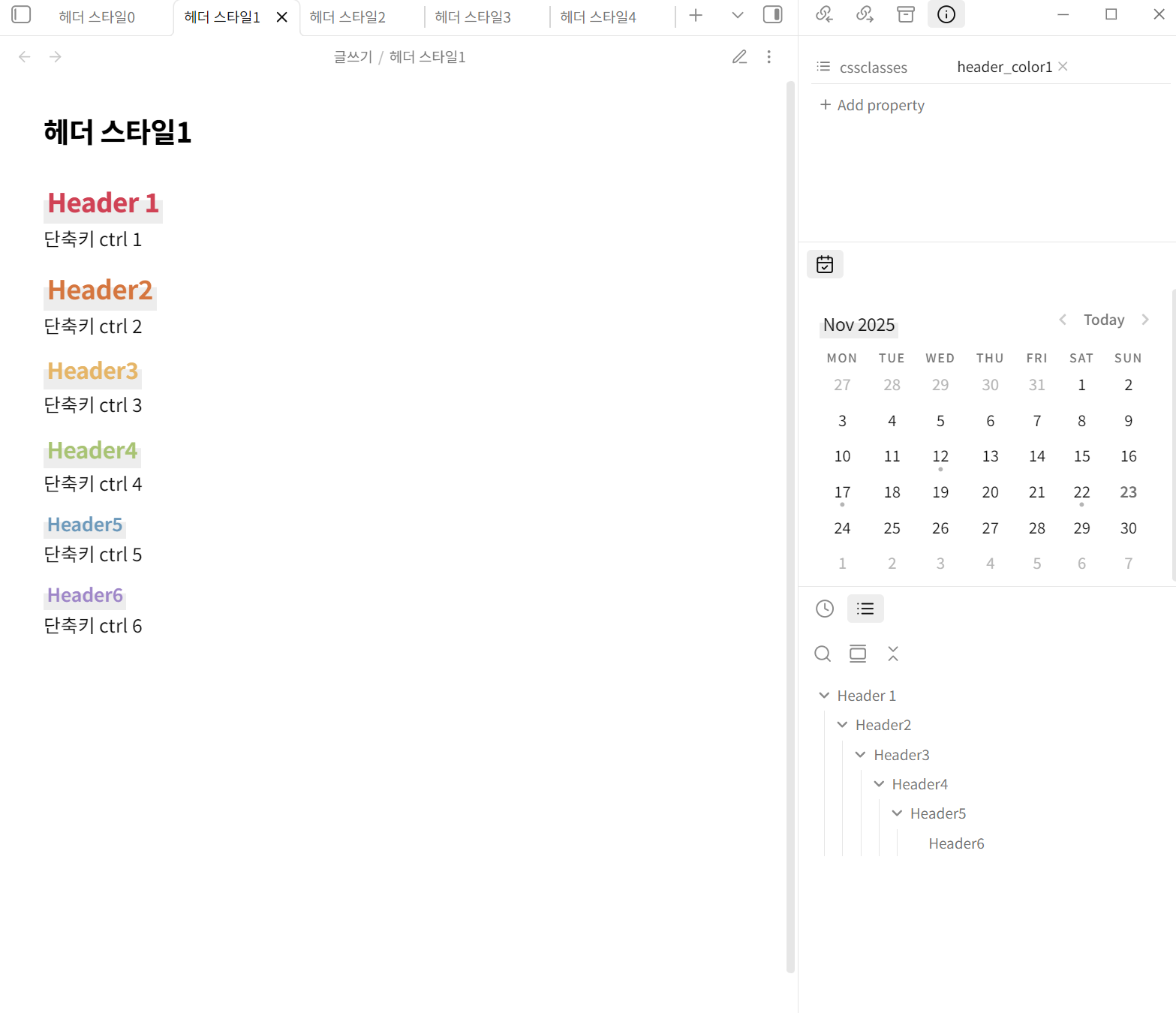
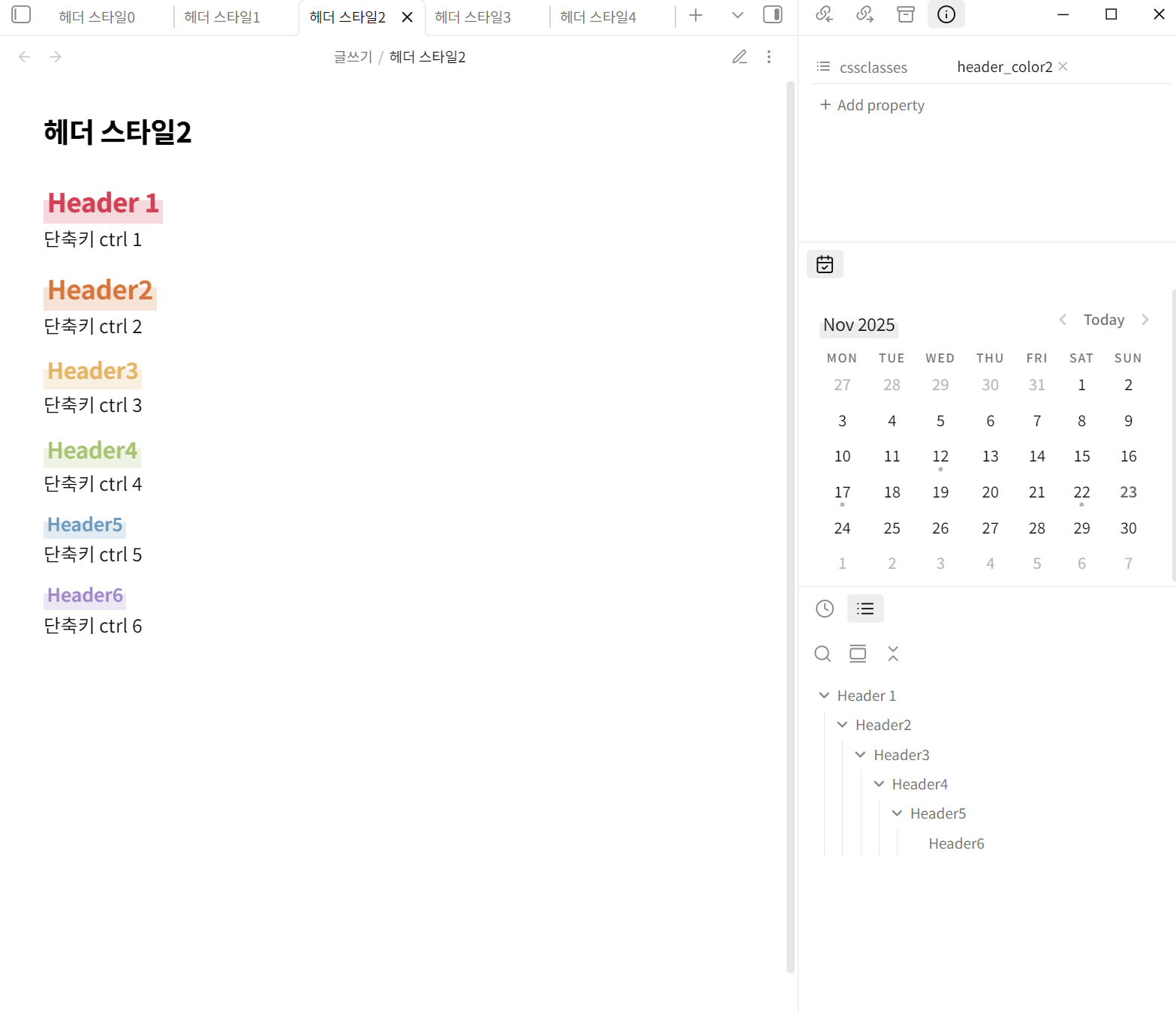
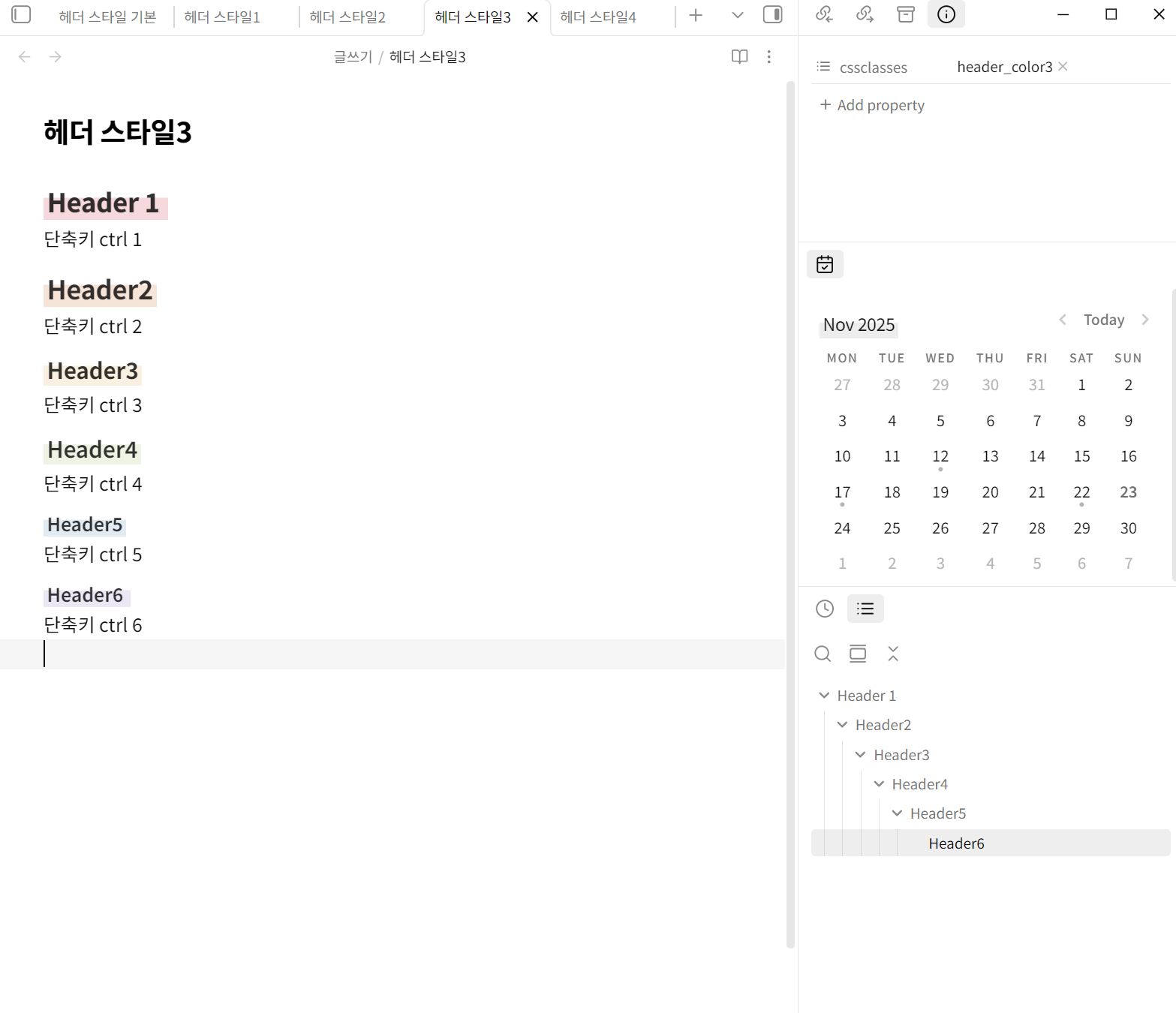
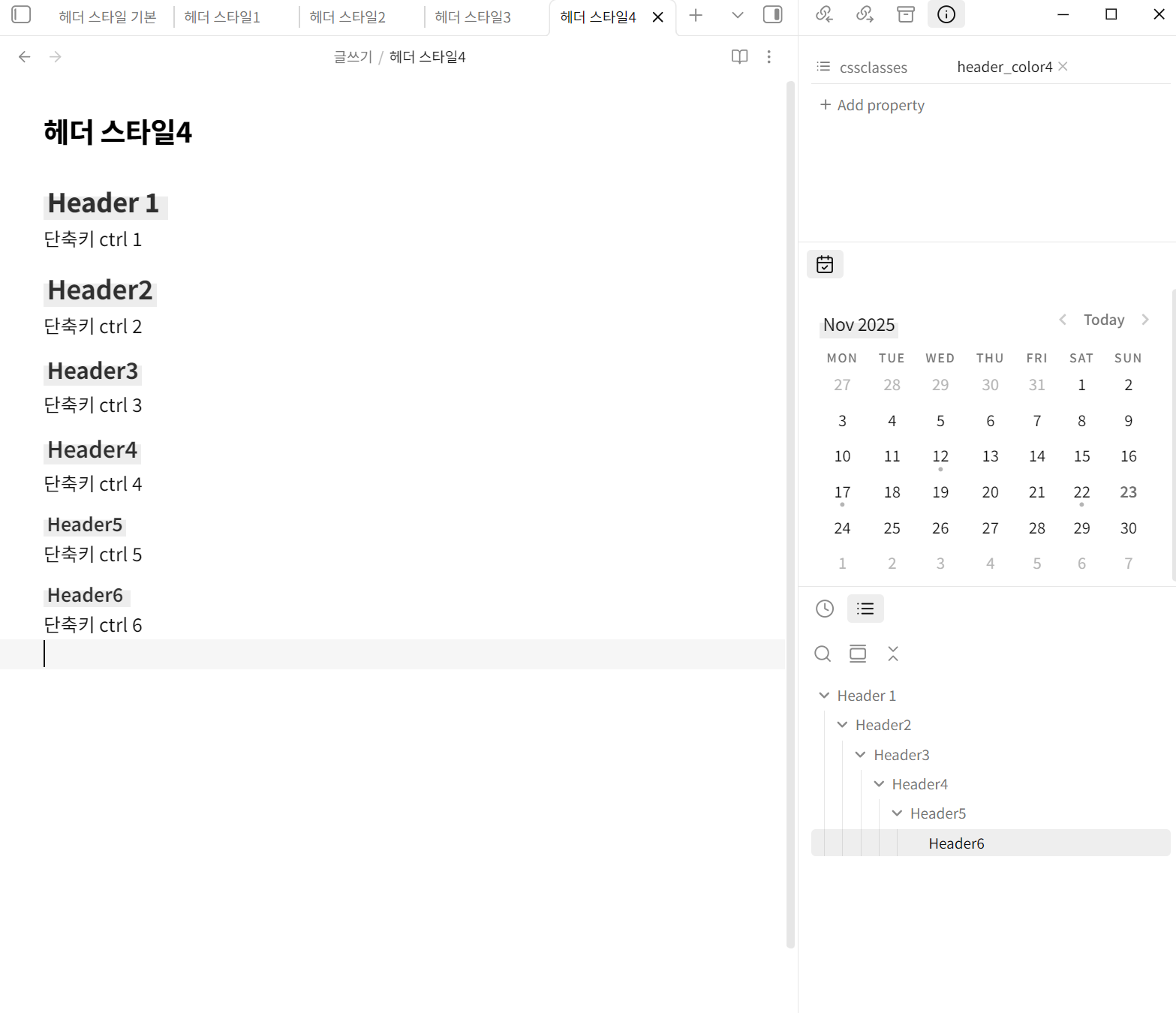
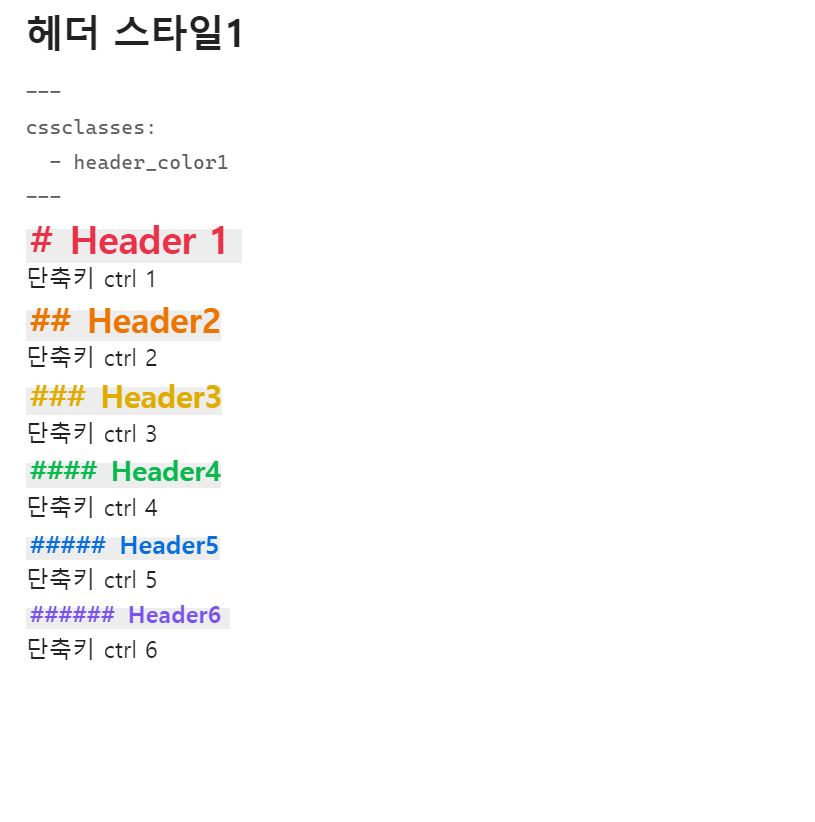
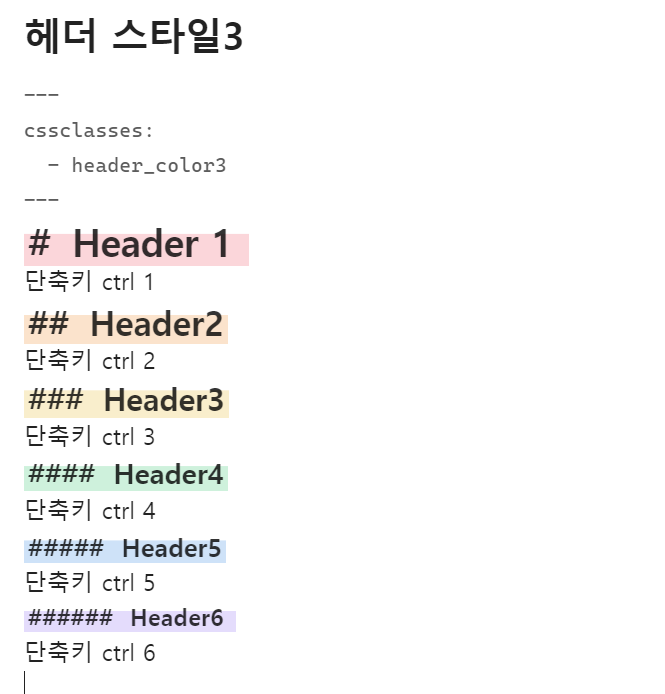
- header_style1 : 글씨는 색깔별로(빨주노초파보), 형광펜은 회색
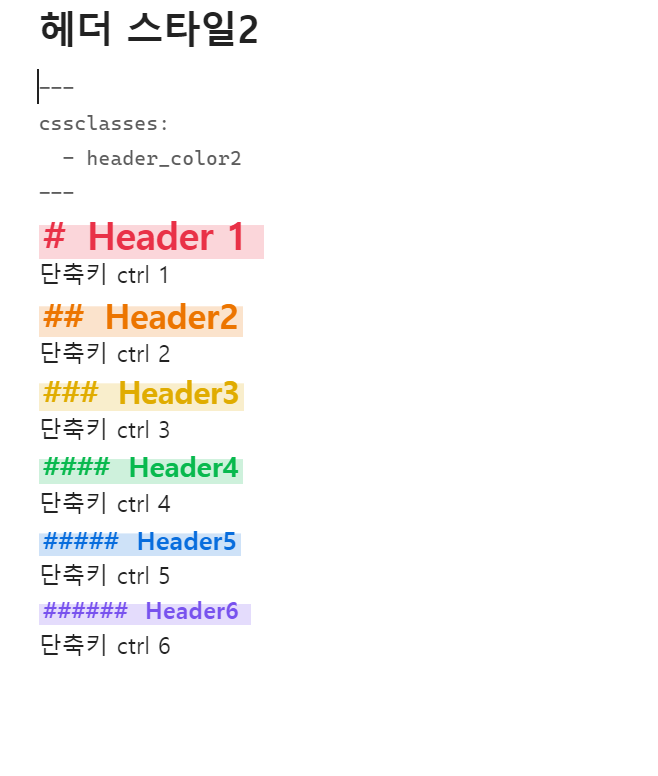
- header_style2 : 글씨와 형광펜 모두 색깔별로 깔맞춤
- header_style3 : 글씨는 진한 회색, 형광펜만 색깔별로
- header_style4 : 글씨는 진한 회색, 형광펜도 회색 (가장 심플)
스타일 전체 적용하기 (디폴트)
"나는 모든 문서의 헤더가 항상 알록달록했으면 좋겠다"는 분들에게 추천한다.
원하는 스타일을 위의 예시에서 확인한뒤 css 파일을 다운받는다.
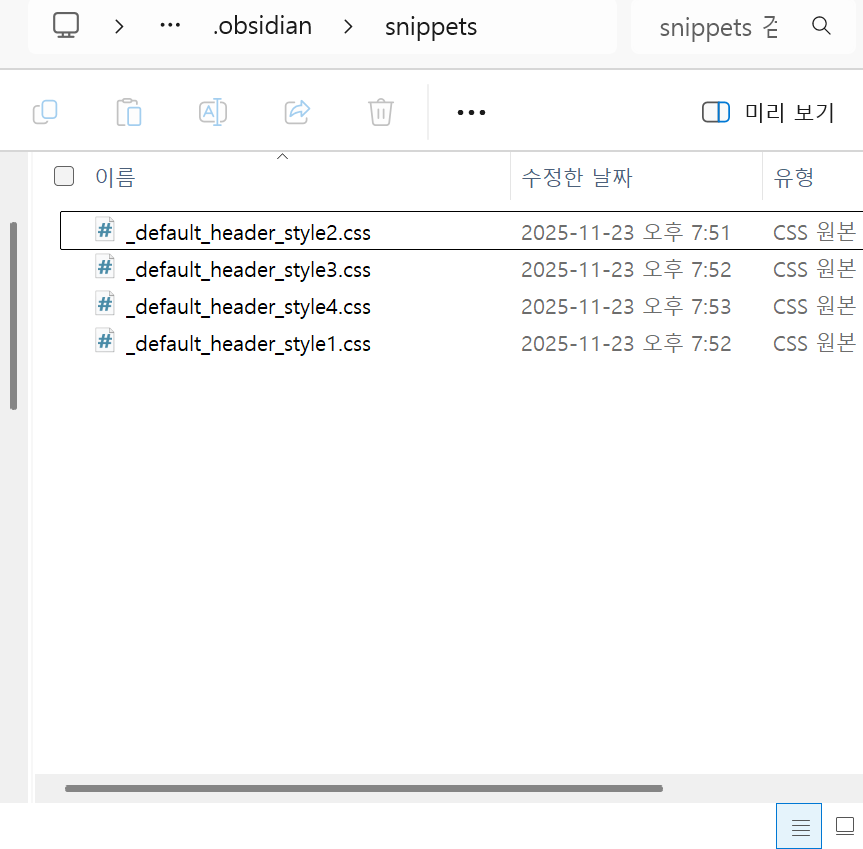
"(내가 설정한 볼트위치)/.obsidian/snippets" 폴더에 파일을 붙여넣는다
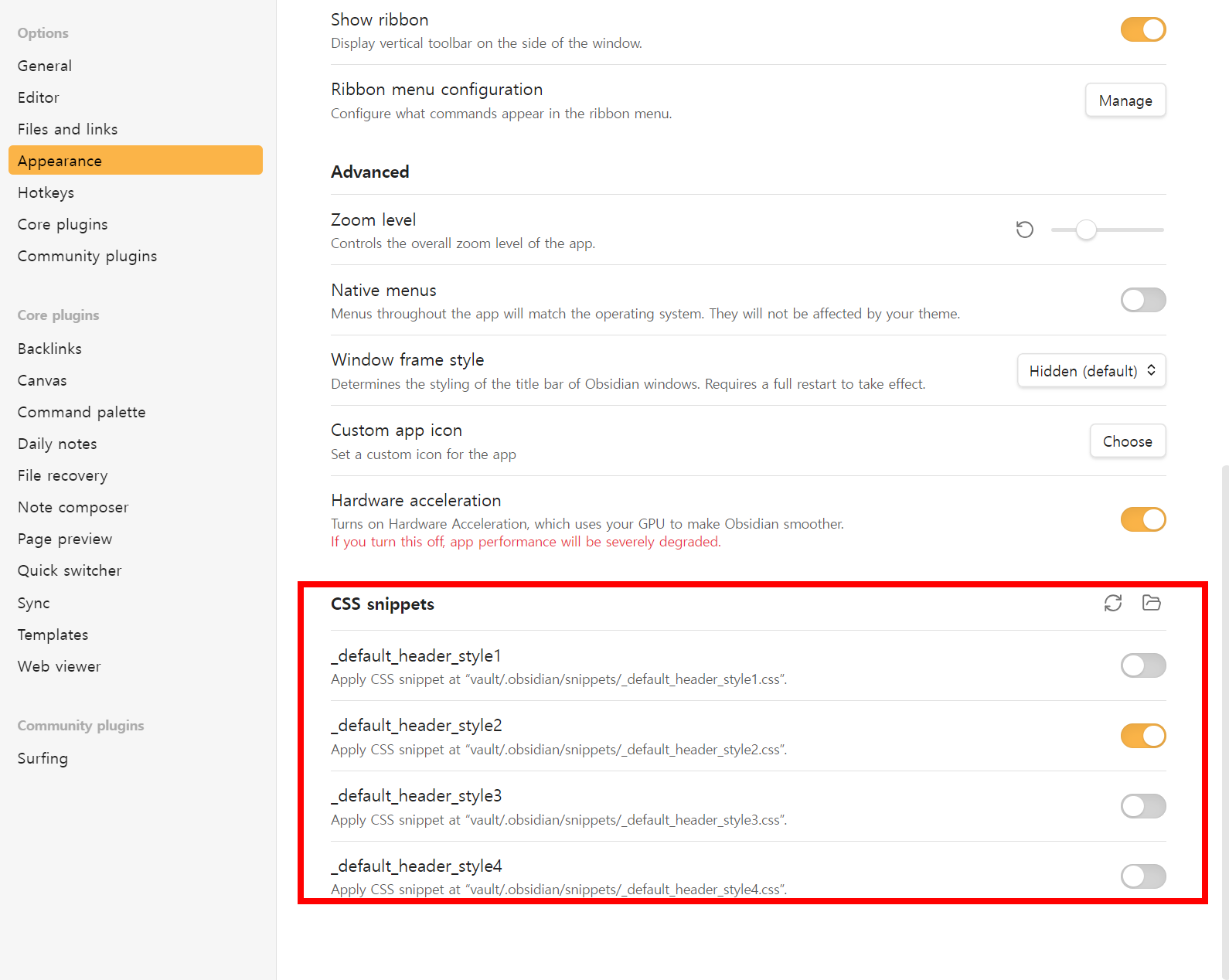
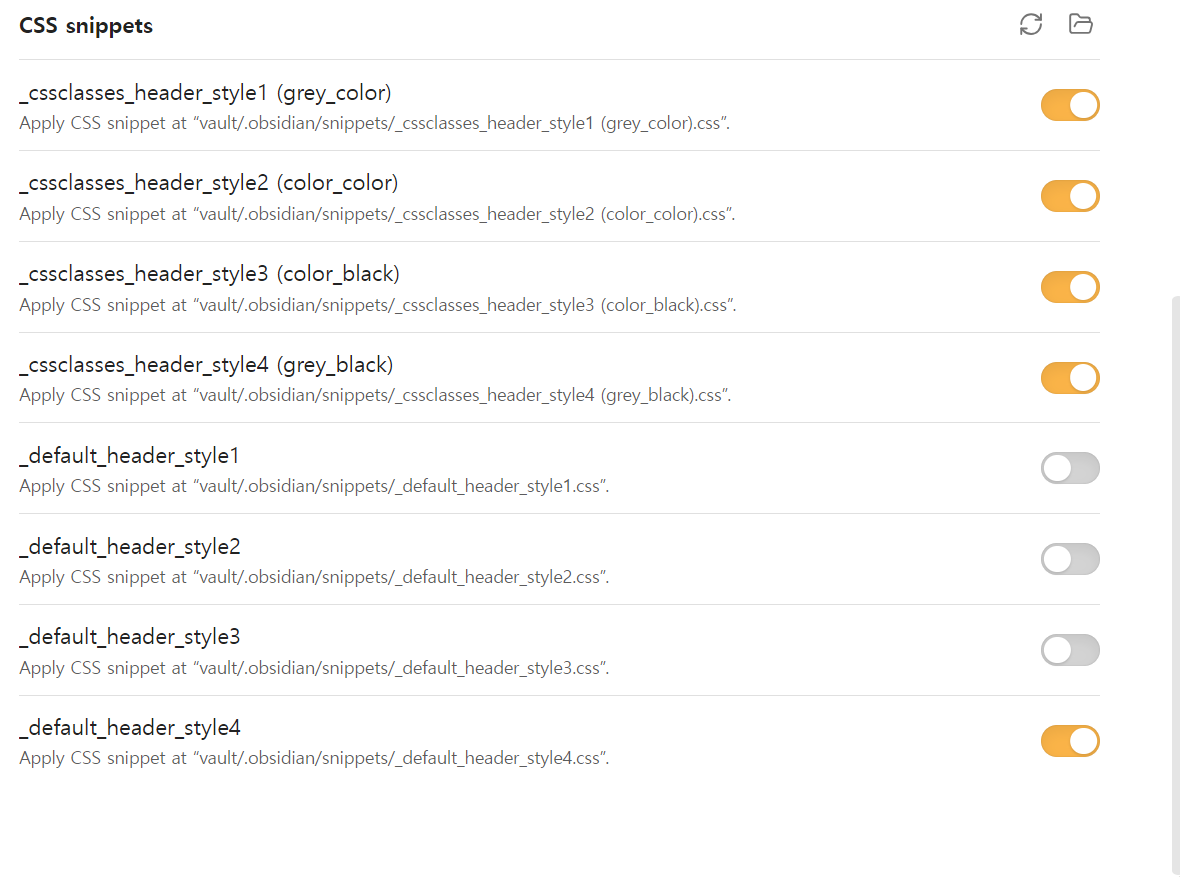
설정에 와서 원하는 종류 스타일만 켜서 사용하면 된다
스타일 특정페이지만 적용하기
전체 페이지에 적용하는 단계를 똑같이 하고 (css다운로드-스니펫 폴더에 넣기-세팅에서 옵션켜기)
적용을 원하는 페이지의 속성(property)에 `cssclasses : header_color1` 이라고 넣으면 된다 (header1~header4 선택해서)
내가 사용하고 있는 설정
나같은 경우 일단 스니펫 폴더에 몽땅 넣어둔뒤 필요한것만 켜서 사용한다
default 로는 style4를 적용하고, 몇몇페이지만 색을 사용한다
헤더 글씨 크기 설정
h1~h6 헤더 크기는 아래글처럼 설정했다.
옵시디언 초기세팅2: 왕기초 플러그인 설치, 헤더 크기 변경
플러그인은 옵시디언이 기본적으로 제공하는 기능 외에 다양한 기능을 추가해서 사용할 수 있게 한다. 내가 생각하기에 옵시디언 Obsidian의 사용성을 올려주는 제일 기본적인 플러그인을 소개
orangecake.tistory.com
커스텀 변경해서 사용하는법
빨주노초파보 색을 변경하고싶을때
- 여기서 나오는 빨주노초파보 색은 사용하고 있는 테마 ? 에서 지정되어있는 색이라 사람마다 다르게 보일수 있다.
- 특정색으로 바꿀려면 `rgba(var(--color-yellow-rgb), 0.2)` 부분을 원하는 rgb를 찾아 `rgba(255, 238, 145, 0.2)` 이런식으로 바꿔서쓰면 된다. 네번째칸은 투명도이다
- https://colorhunt.co/ 같은 곳에서 색조합을 찾을수있다
형광펜 배경 없애고 싶을 때
- `box-shadow: ~~ ` 부분을 없애면 된다
헤더 단축키 설정하기
나는 h1~h6에 `ctrl 1` ~ `ctrl 6` 까지 단축키를 설정해서 빠르게 마크다운 heading 처리를 하고 있다.
- 설정 settiing > 단축키 Hotkeys > "heading"검색 >(+)버튼을 눌러 단축키 지정
- 원래 `ctrl 1` ~ `ctrl 6` 지정되어있는 단축키는 tab이동을 하는 단축키여서 "go to tab" 검색후 원래 지정되어 있던 단축키를 (x)를 눌러 삭제한 후 지정해야한다.
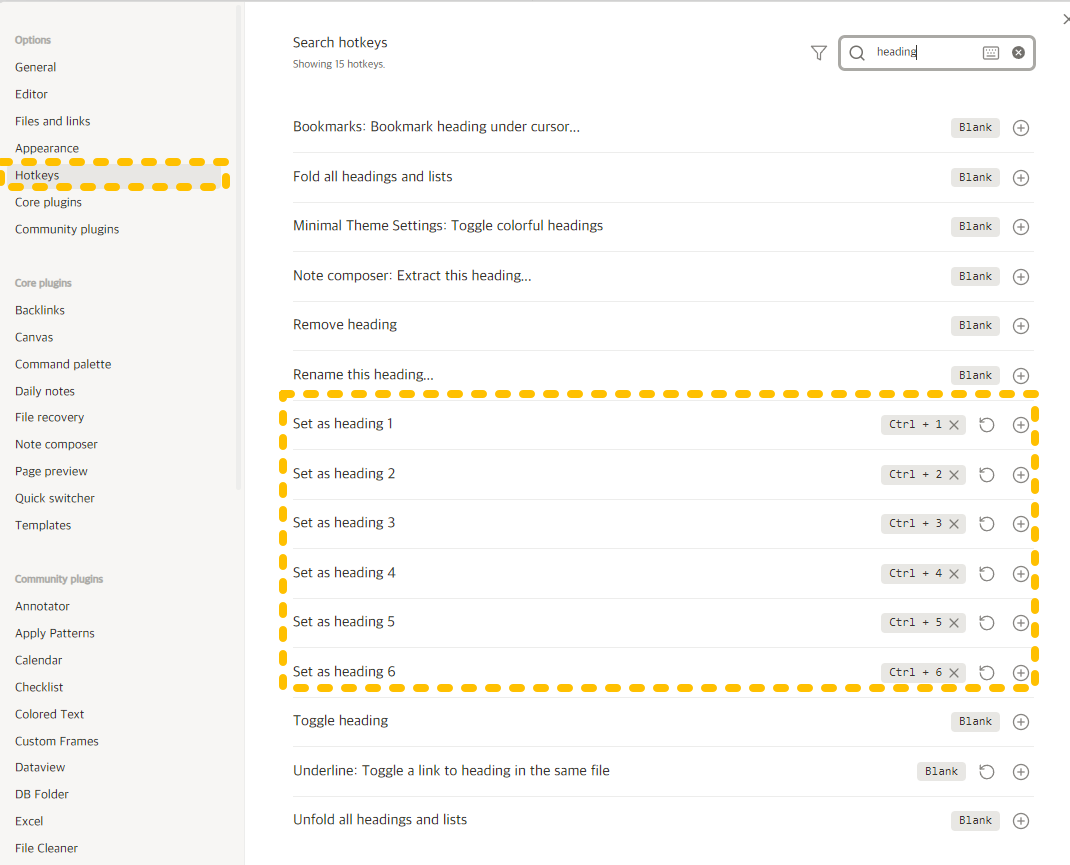
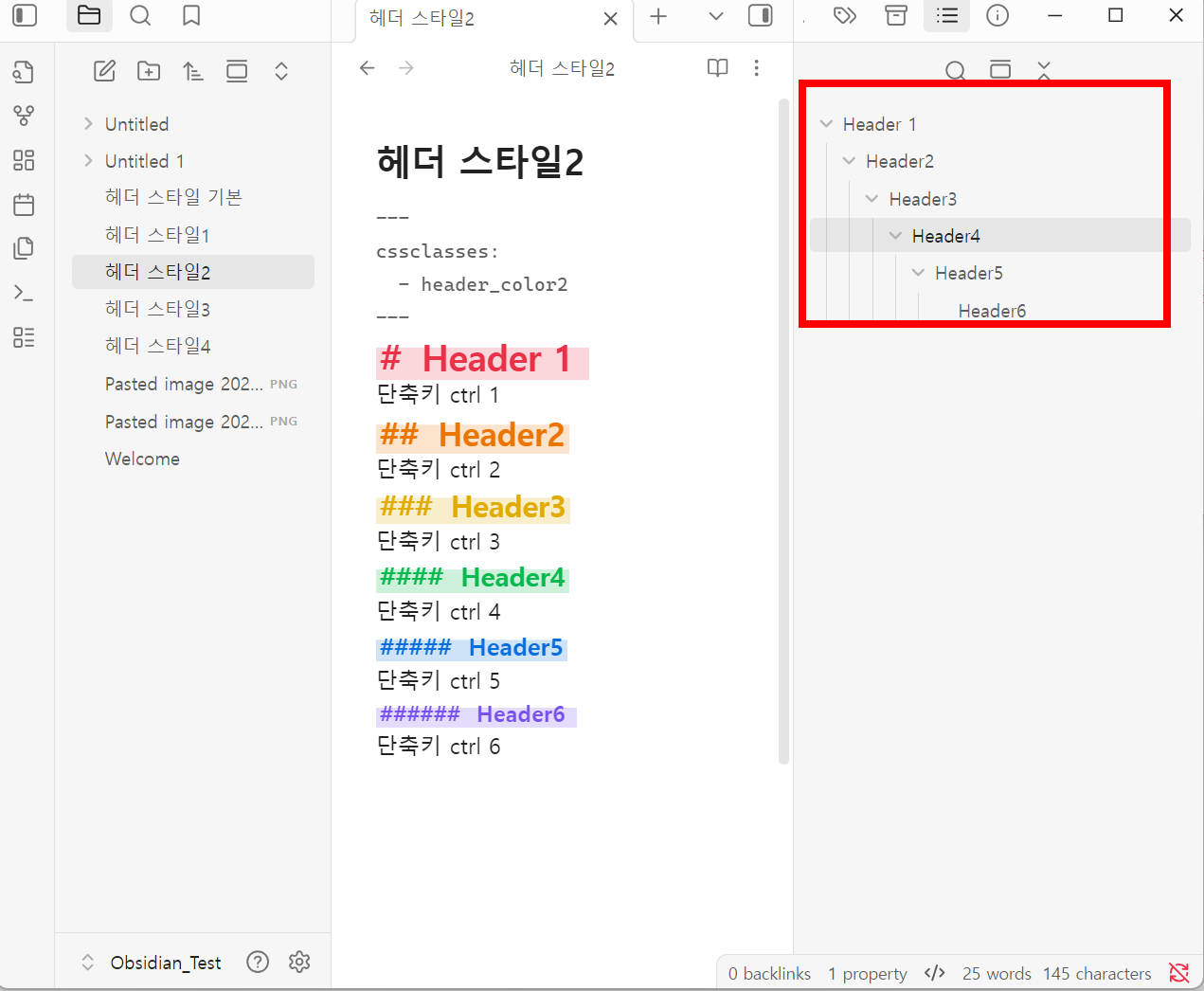
사이드바에서 목차 확인하는 방법
`Ctrl P`로 커맨드 창을 열고 "Outline"을 검색하면 된다.
그러면 오른쪽에서 목차를 확인 가능하고 클릭하면 그 위치로 간다
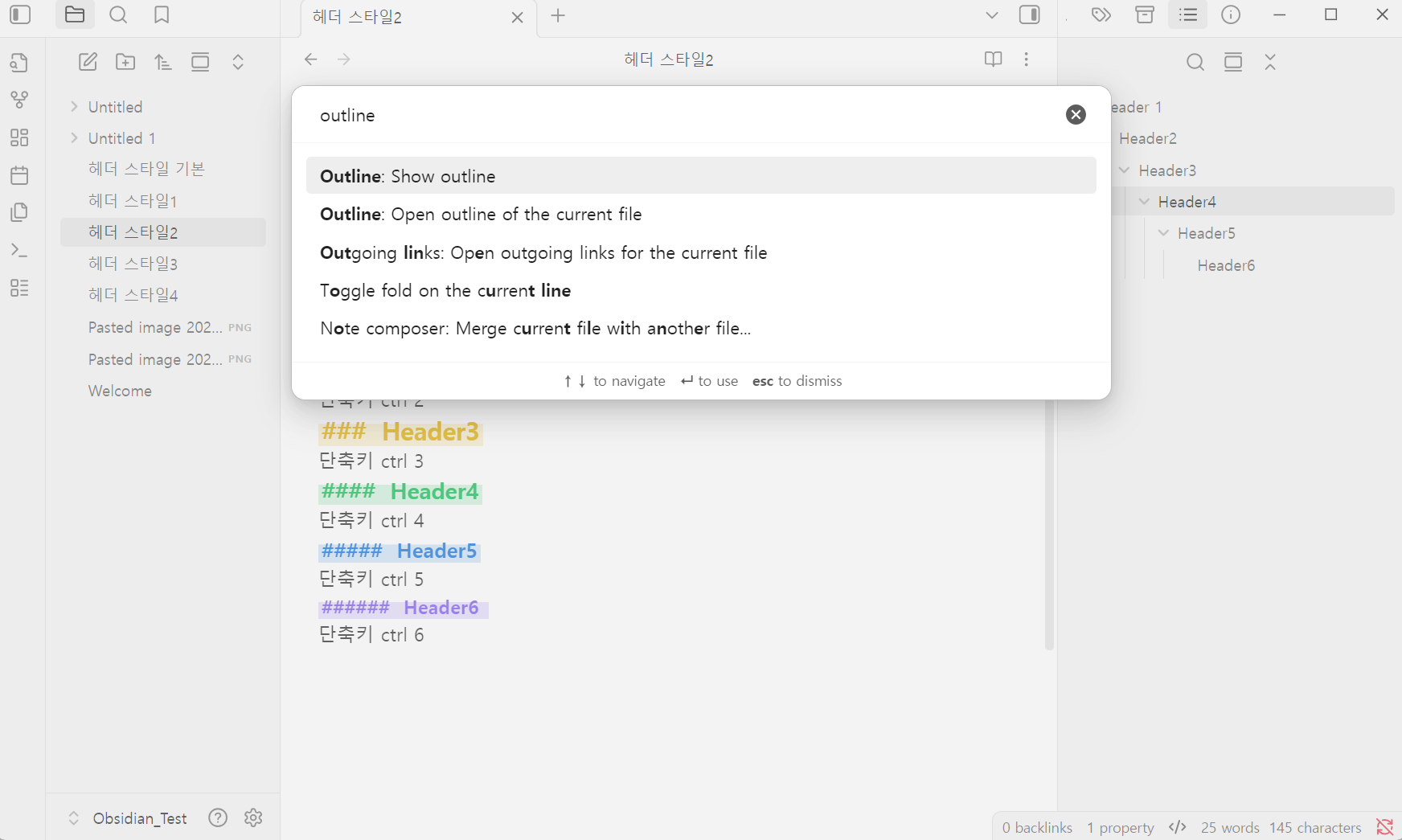
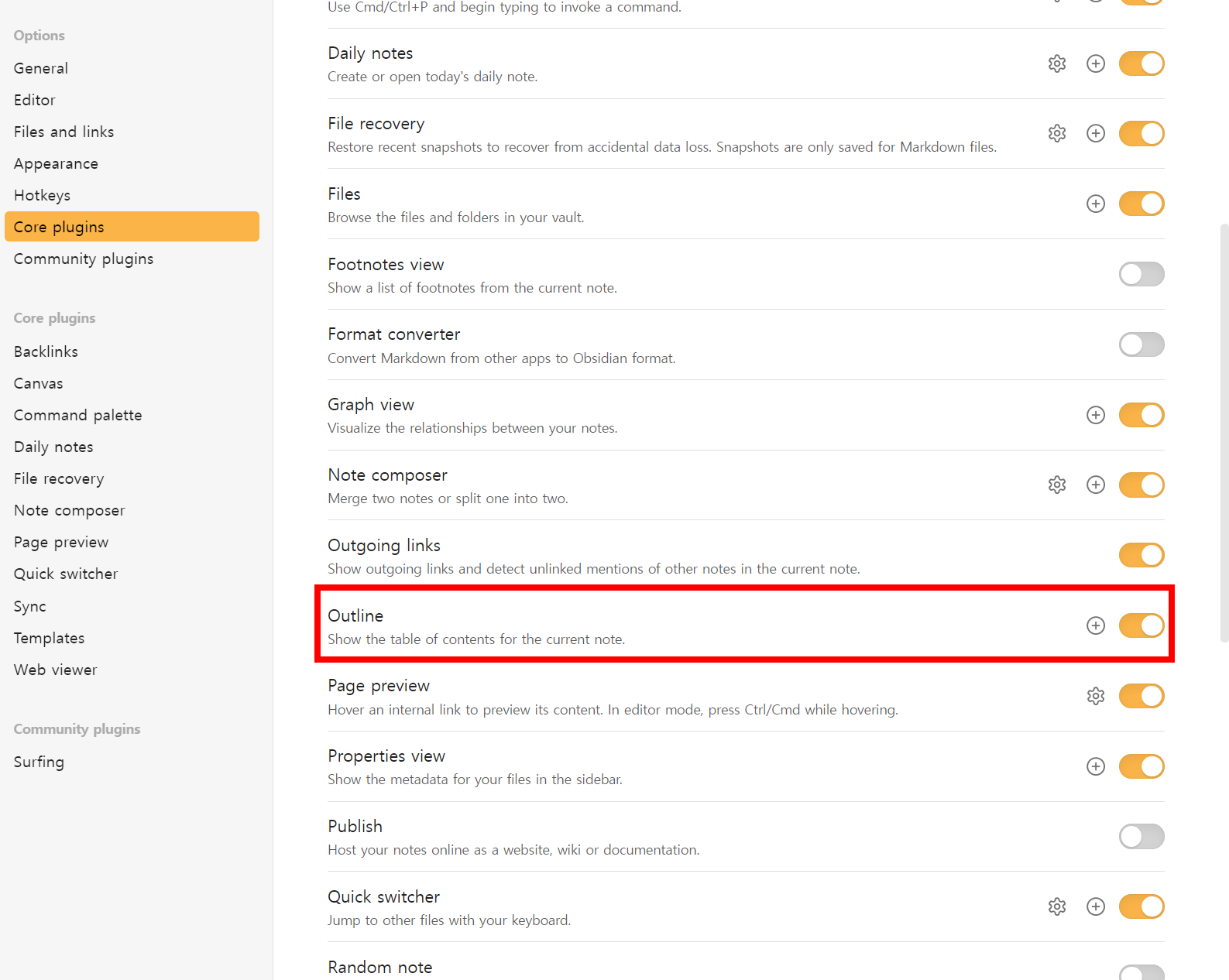
코어 플러그인 중 "Outline"이 켜져있어야한다 (처음 설치하면 디폴트로 켜져있는듯하다)
참고 문서
https://orangecake.tistory.com/7
옵시디언 css 스니펫 사용방법 / property 확인, cssclasses 추가 방법
옵시디언에서는 css 스니펫을 사용해 옵시디언을 내가 원하는 스타일로 바꿔 사용할 수 있다. 특정페이지에만 적용되는 css 스니펫을 사용할 수도 있다스니펫 설정방법(요약) "(내가 설정한 볼트
orangecake.tistory.com
https://orangecake.tistory.com/48
옵시디언 편집화면-읽기화면 동일한 줄간격으로 보기
적용 결과 설정 전 설정 후설정방법 - 스니펫 적용 아래 css 파일을 .snippet 폴더에 넣은뒤스니펫을 활성화시켜주면 된다. /* 기본 줄간격 */.cm-line,.markdown-reading-view p { line-height: 1.6 !important; /* 폰트
orangecake.tistory.com
https://orangecake.tistory.com/8
옵시디언 편집화면-읽기화면, 원본모드-라이브 미리보기 차이
옵시디언을 처음 사용하다보면 Editing view 편집화면 / Reading view 읽기화면의 차이, Source mode 소스모드 / Live Preview 차이가 매우 헷갈릴 때가 있다. 차이를 알아보고 편리하게 단축키를 설정해보자
orangecake.tistory.com
'Obsidian' 카테고리의 다른 글
| 옵시디언 Canvas - 테두리모양, 노드 모양 , 캔버스 마인드맵 단축키 (0) | 2025.11.15 |
|---|---|
| 옵시디언 편집화면-읽기화면, 원본모드-라이브 미리보기 차이 (1) | 2024.04.28 |
| 옵시디언 css 스니펫 사용방법 / property 확인, cssclasses 추가 방법 (1) | 2024.04.28 |