

옵시디언을 처음 사용하다보면 Editing view 편집화면 / Reading view 읽기화면의 차이, Source mode 소스모드 / Live Preview 차이가 매우 헷갈릴 때가 있다. 차이를 알아보고 편리하게 단축키를 설정해보자
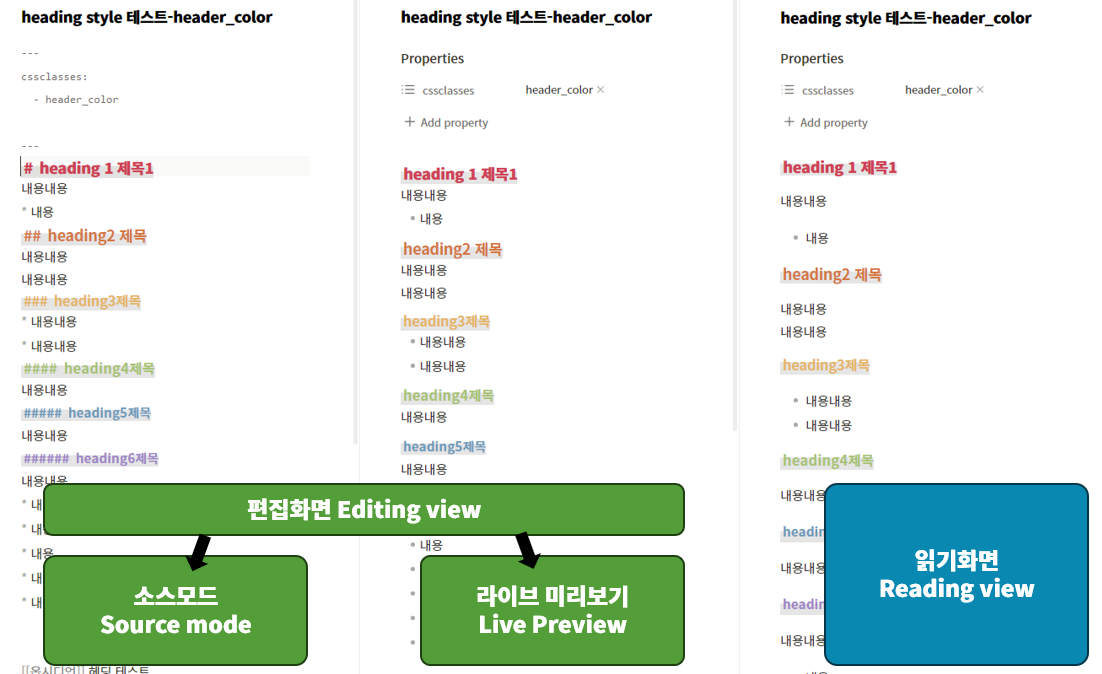
편집화면 Editing view / 읽기화면 Reading view 차이
편집화면 Editing view는 사용자가 텍스트를 작성하고 편집하는 데 중점을 둠.
읽기화면 Reading view는 완성된 노트를 읽고 소비하는 데 중점을 둠.
원본모드 Source mode / 라이브 미리보기 Live Preview 차이
편집화면 Editing view 안에 두가지 종류가 있는것이다.
- 소스모드 Source mode는 마크다운 문법 기호(예: **, #, [])가 함께 표시되어 가독성보다는 편집의 효율성에 초점을 맞춤.
- 라이브 미리보기 Live Preview는 내가 작성하고 있는 단락 부분만 마크다운 문법으로 보이고, 나머지는 렌더링 된 상태로 보이는 것이다
모드 간 전환하는 방법 - 단축키 설정하기
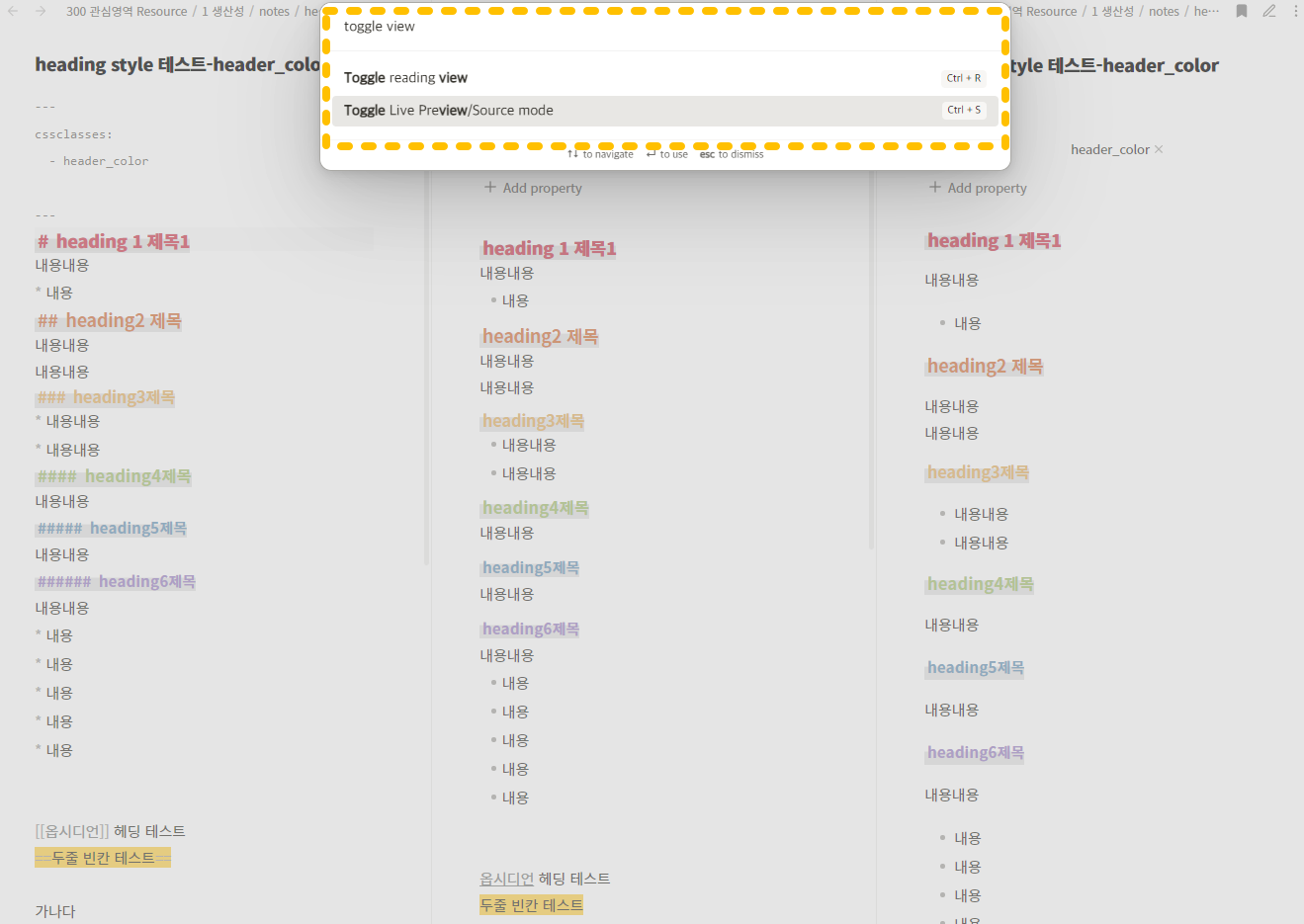
`ctrl p`를 눌러 command pallete 를 켠뒤
"Toggle Reading view" 나 "Toggle Live Preview/Source mode"를 검색해서 보는 모드를 변경할 수 있다.
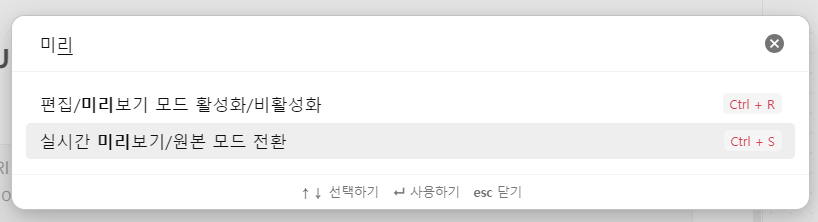
한글로 보면 아래와 같음
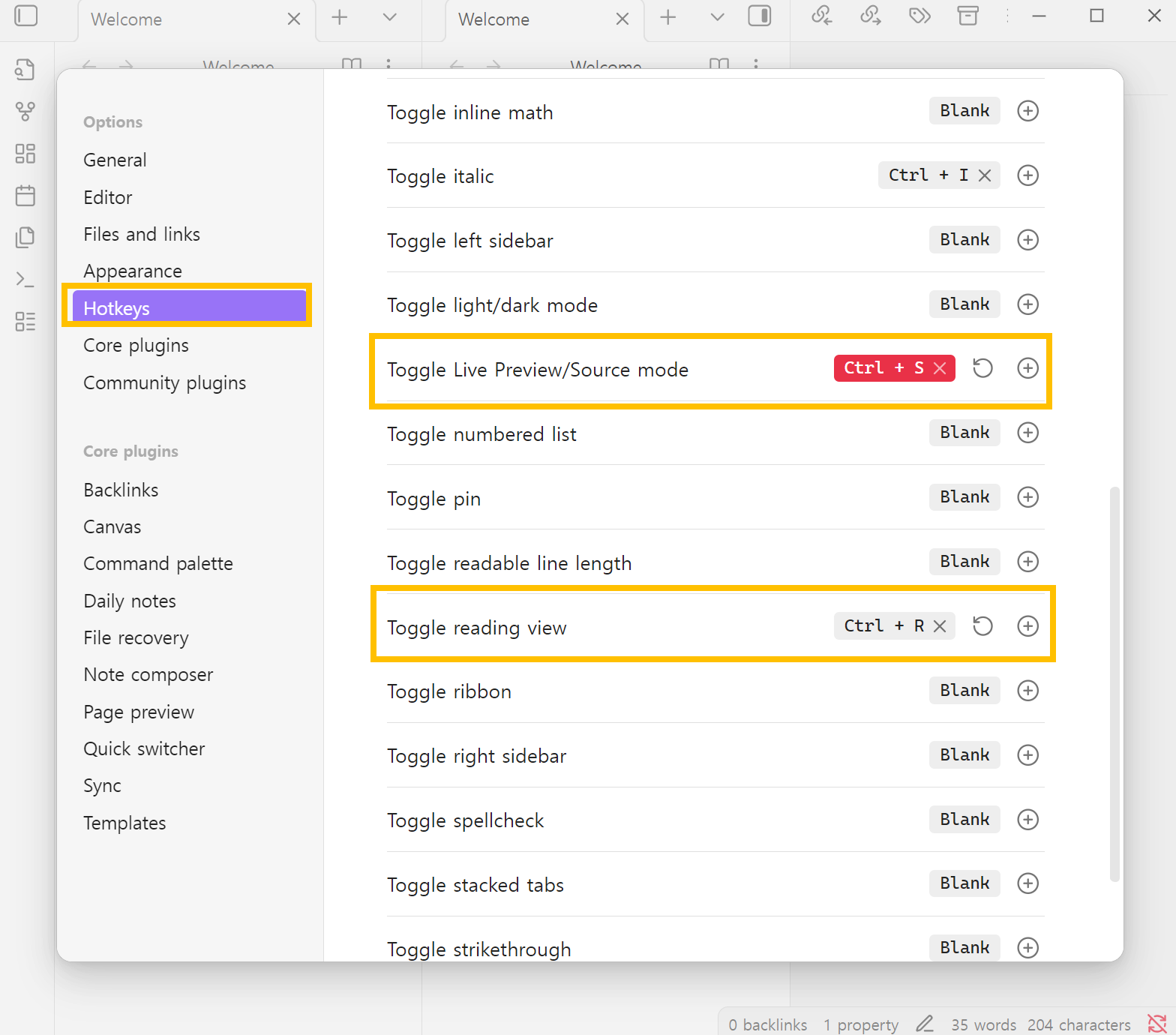
단축키 설정하기 ⭐
나는 "Toggle Live Preview/Source mode" 기능은 `ctrl S` 키로,
"Toggle Reading view" 기능은 `ctrl R` 키로 단축키를 설정해 사용하고 있다.

세가지 모드에서 줄간격이 다르게 보이는데
같게 보이게 만드려면 아래글 참고
참고문서
편집화면 - 읽기화면 동일한 줄간격으로 보기
https://orangecake.tistory.com/48
옵시디언 편집화면-읽기화면 동일한 줄간격으로 보기
적용 결과 설정 전 설정 후설정방법 - 스니펫 적용 아래 css 파일을 .snippet 폴더에 넣은뒤스니펫을 활성화시켜주면 된다. /* 기본 줄간격 */.cm-line,.markdown-reading-view p { line-height: 1.6 !important; /* 폰트
orangecake.tistory.com
읽기모드에서 빈줄 사라지는 이유, 해결방법
https://orangecake.tistory.com/49
옵시디언 읽기모드에서 빈줄이 없지는 이유, 해결방법 / 주석 연하게 스니펫
옵시디언 읽기모드에서 빈줄이 없어지는 이유 옵시디언 읽기모드에서는 빈줄이 여러줄 작성되어있어도, 처리되지 않고 빈줄없이 나옴 옵시디언의 읽기 화면(Reading View)에서 빈 줄이 사라지거나
orangecake.tistory.com
'Obsidian' 카테고리의 다른 글
| 옵시디언 헤더(H1~H6) 색상변경, 단축키 설정, 사이드바에서 목차 확인 (2) | 2024.04.30 |
|---|---|
| 옵시디언 css 스니펫 사용방법 / property 확인, cssclasses 추가 방법 (1) | 2024.04.28 |
| 옵시디언 초기세팅2: 밋밋한 옵시디언 꾸미기 - Minimal 테마와 Style Settings (0) | 2024.04.25 |