

옵시디언 Canvas 소개
무제한 스케치북에 블럭 형태, 마인드맵 형태 등 자유롭게 만들수 있다.
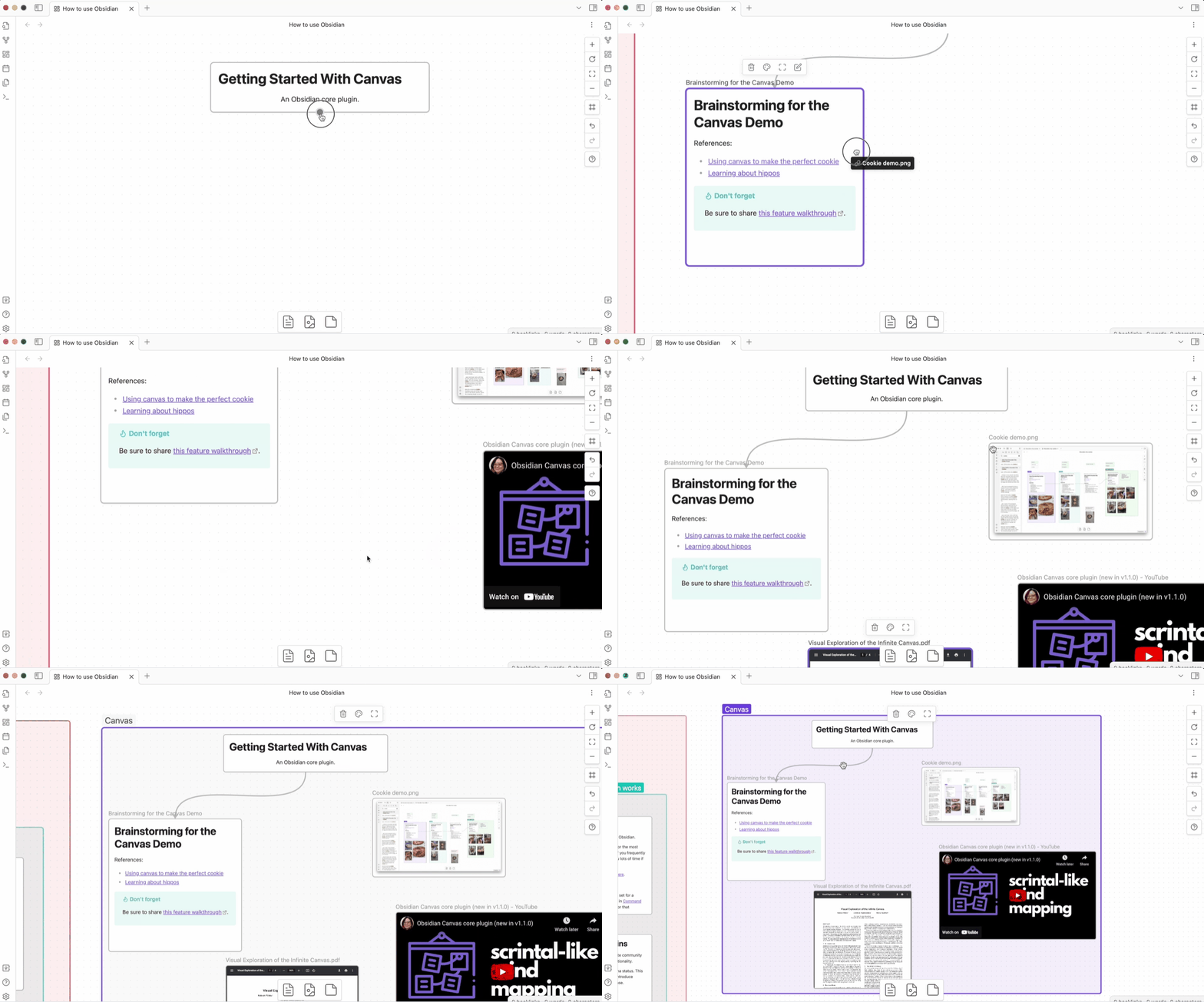
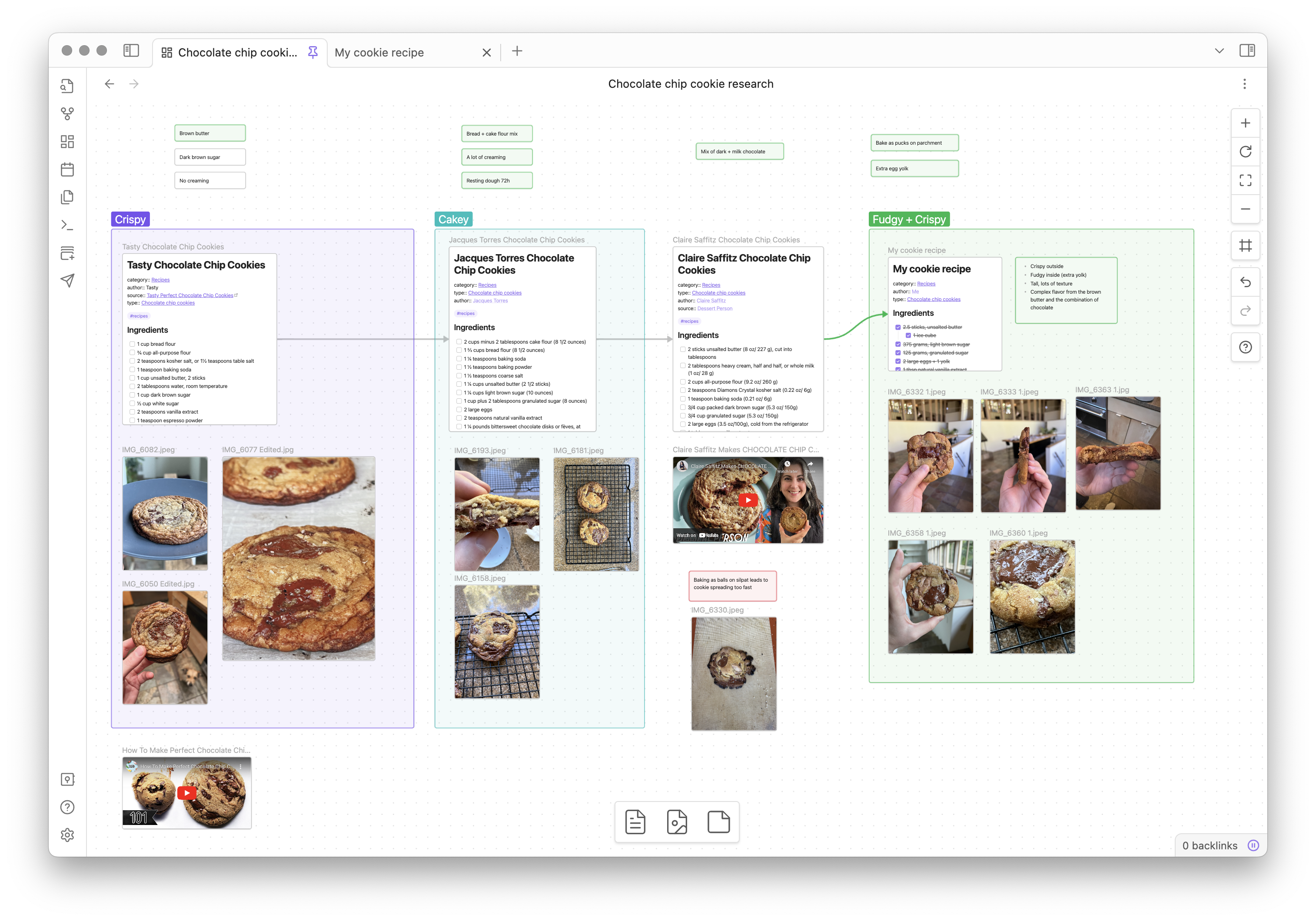
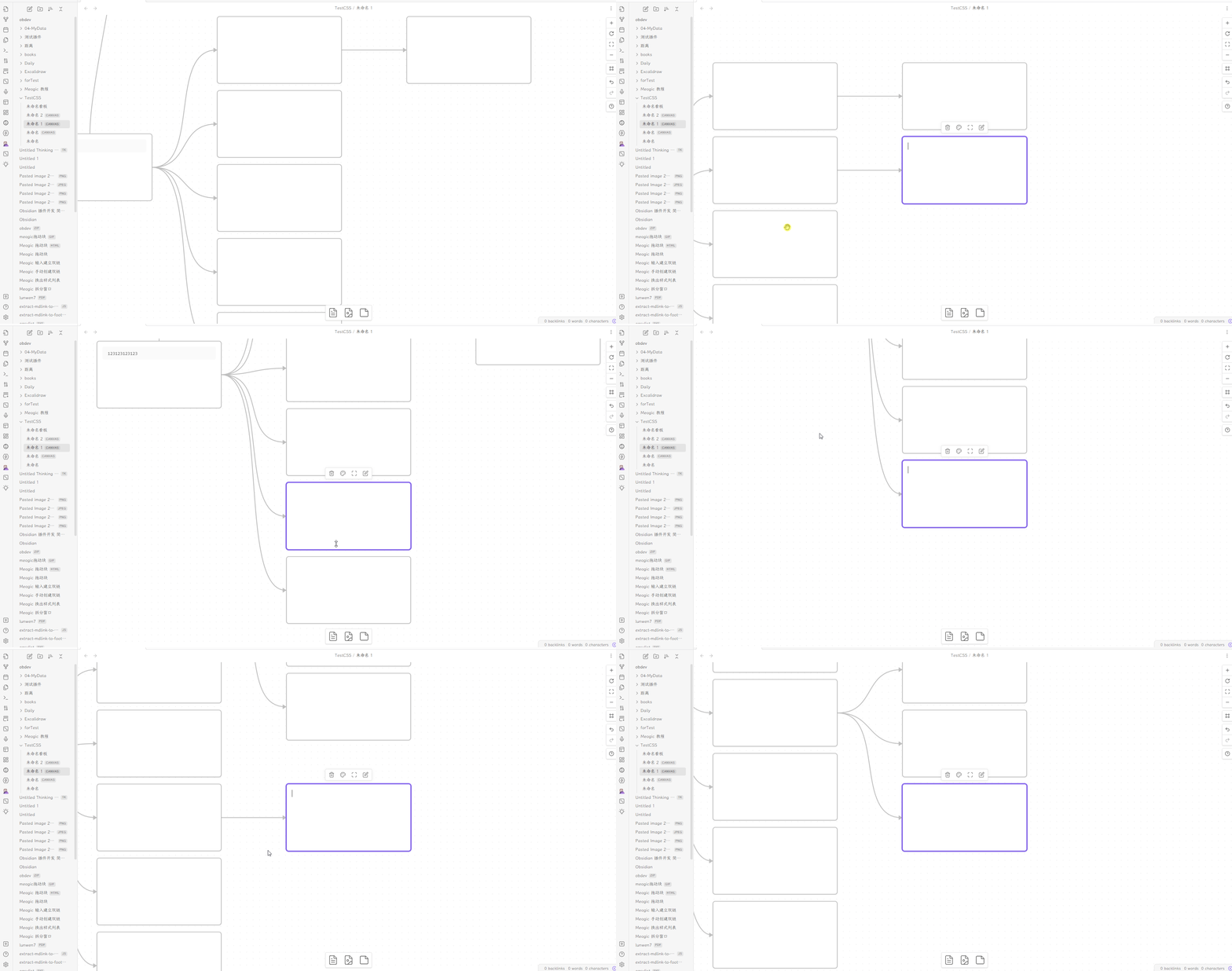
출처 : https://obsidian.md/canvas / 출처 : https://github.com/Quorafind/Obsidian-Canvas-MindMap
Obsidian Canvas - Visualize your ideas
Obsidian Canvas gives you infinite space to research, brainstorm, diagram, and lay out your ideas.
obsidian.md
코어 플러그인 "Canvas"
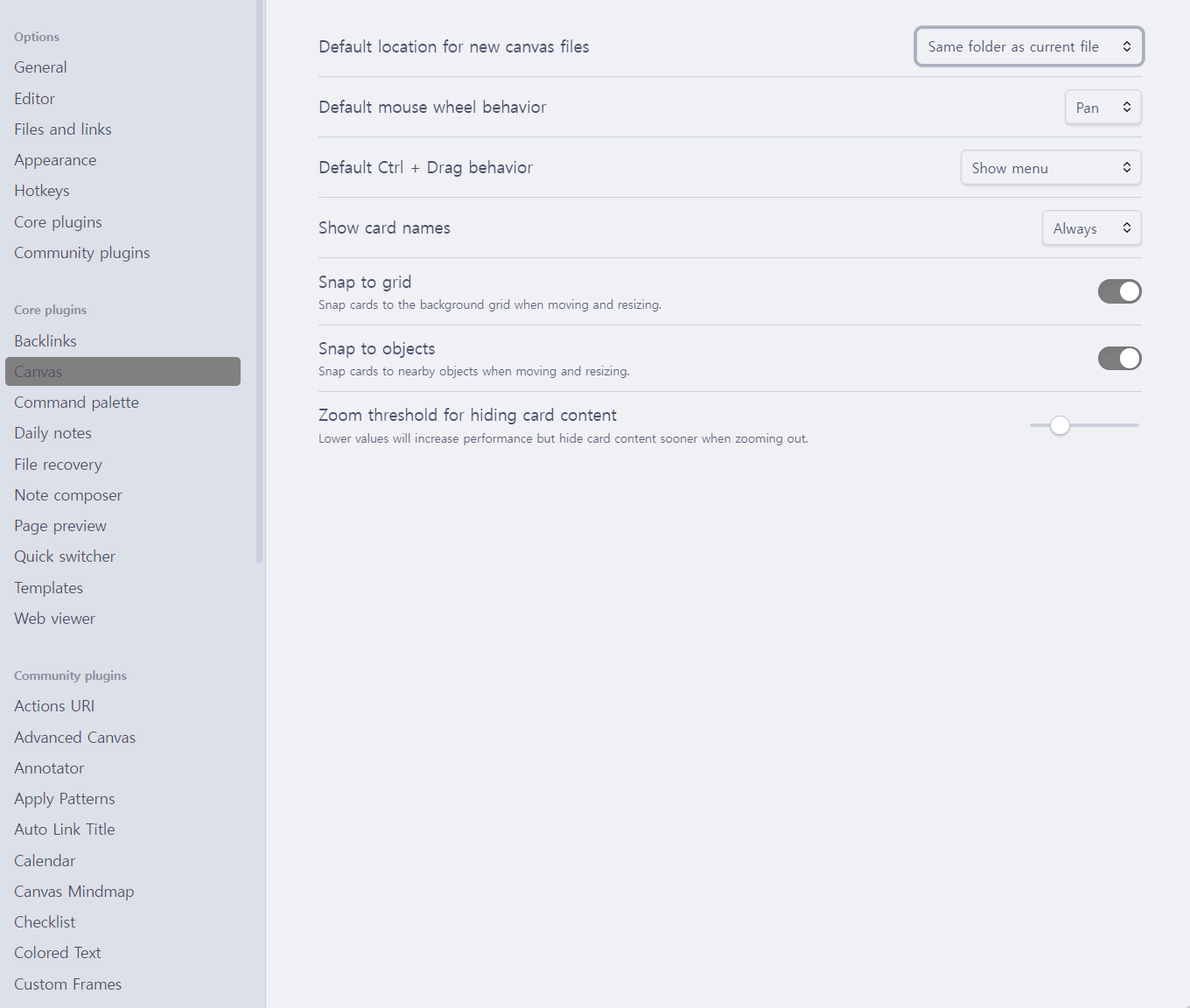
코어 플러그인 중 "Canvas" 를 켜야 사용할 수 있다.
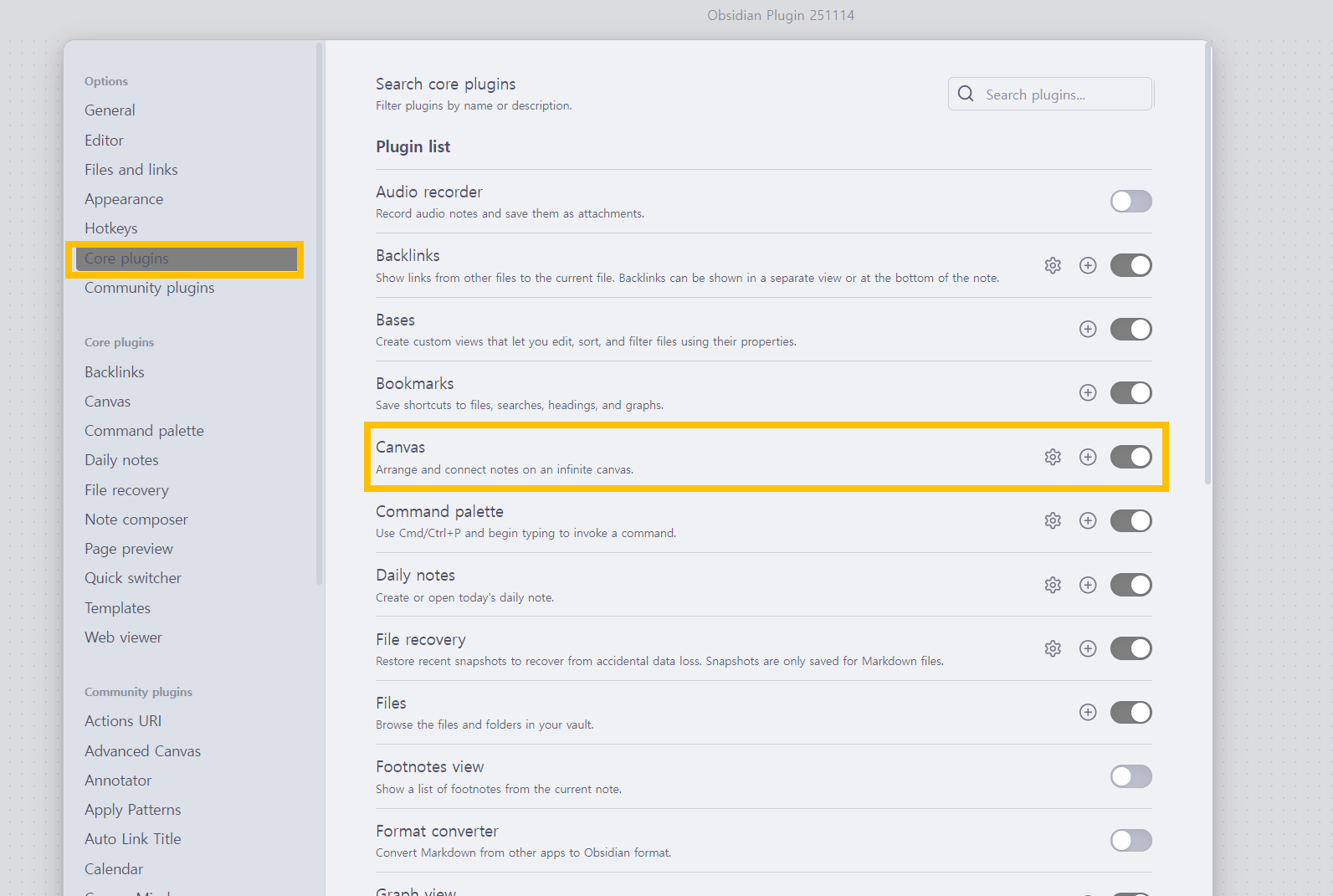
"Canvas" 에서 제공하는 기능 중
- 마우스 휠 기능 선택
- Pan 선택 → `마우스휠` : 위아래 스크롤 이동 기능 / `ctrl+마우스휠` : 줌인, 줌아웃 기능
- Zoom 선택 → `마우스휠` : 줌인, 줌아웃 기능 / `ctrl+마우스휠` : 위아래 스크롤 이동 기능
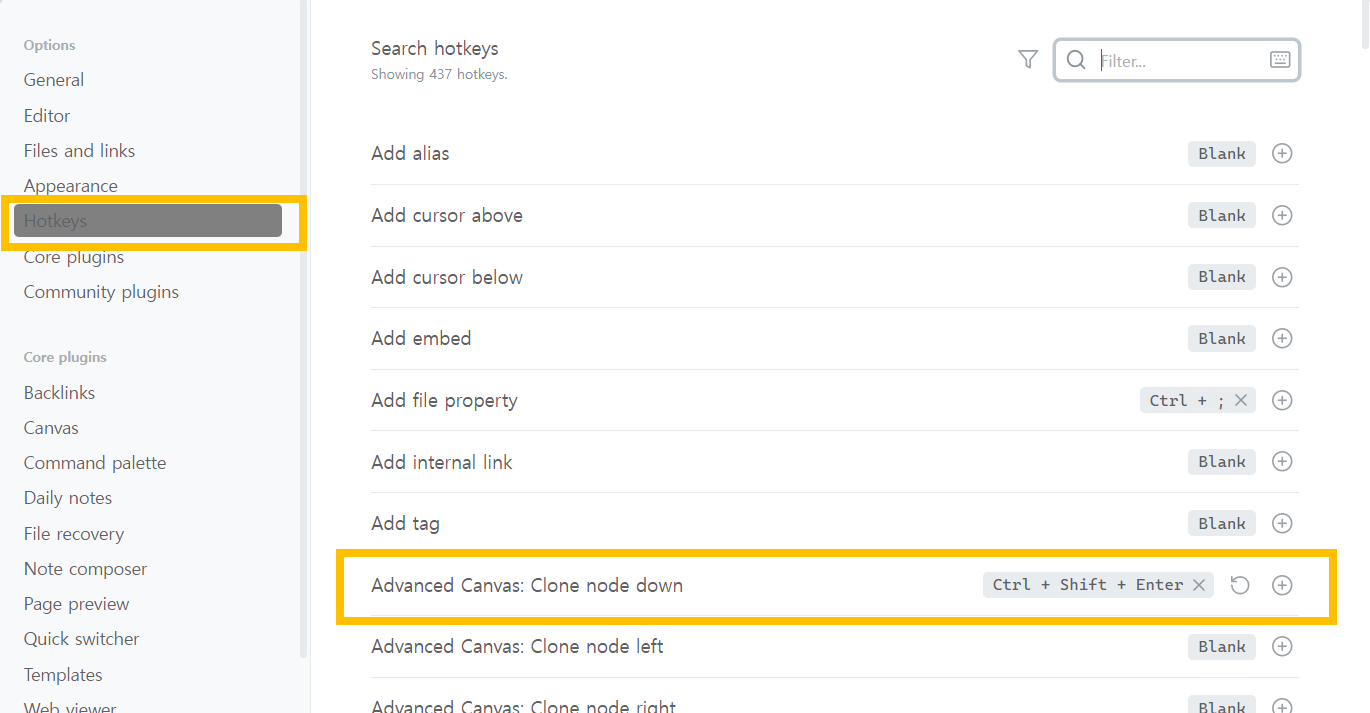
캔버스 단축키 설정, 다양한 모양 설정하기 -"Advanced Canvas"플러그인
커뮤니티 플러그인 "Advanced Canvas" 을 설치하면 Canvas 관련 다양한 추가기능을 사용할수 있다.
캔버스에 새로운 노드(블럭) 단축키 설정
이 플러그인 설치하면 캔버스에서 새로운 노드(블럭) 만드는 단축키 만들 수 있다.
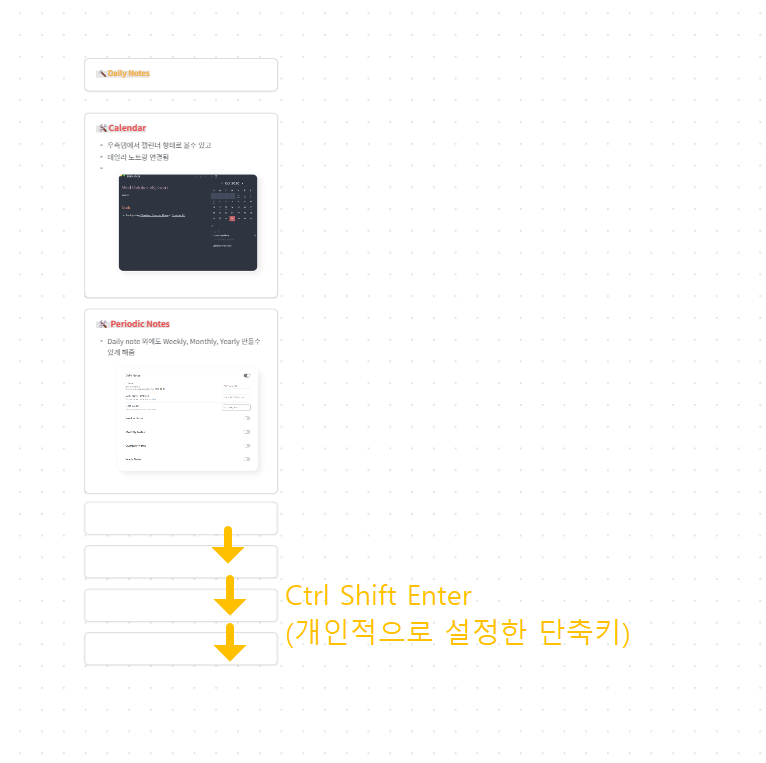
- Clone node down/left/right/up 중에서 선택 → `Ctrl Shift Enter` (개인적으로 설정한 단축키)
같은 크기의 비어있는 노드가 생성됨
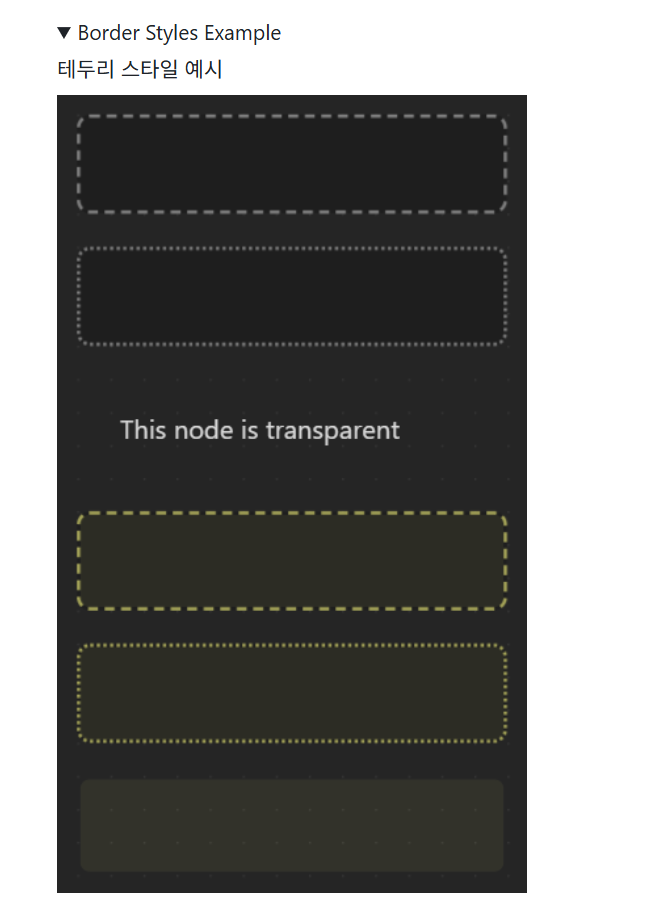
테두리모양, 노드 모양, 색 선택 등 다양하게 바꾸기
더 나은 기본설정들을 할 수 있는 옵션을 제공한다.
- 디폴트 노드 크기 설정, 최소 노드 크기 설정 등
- 다양한 노드 스타일
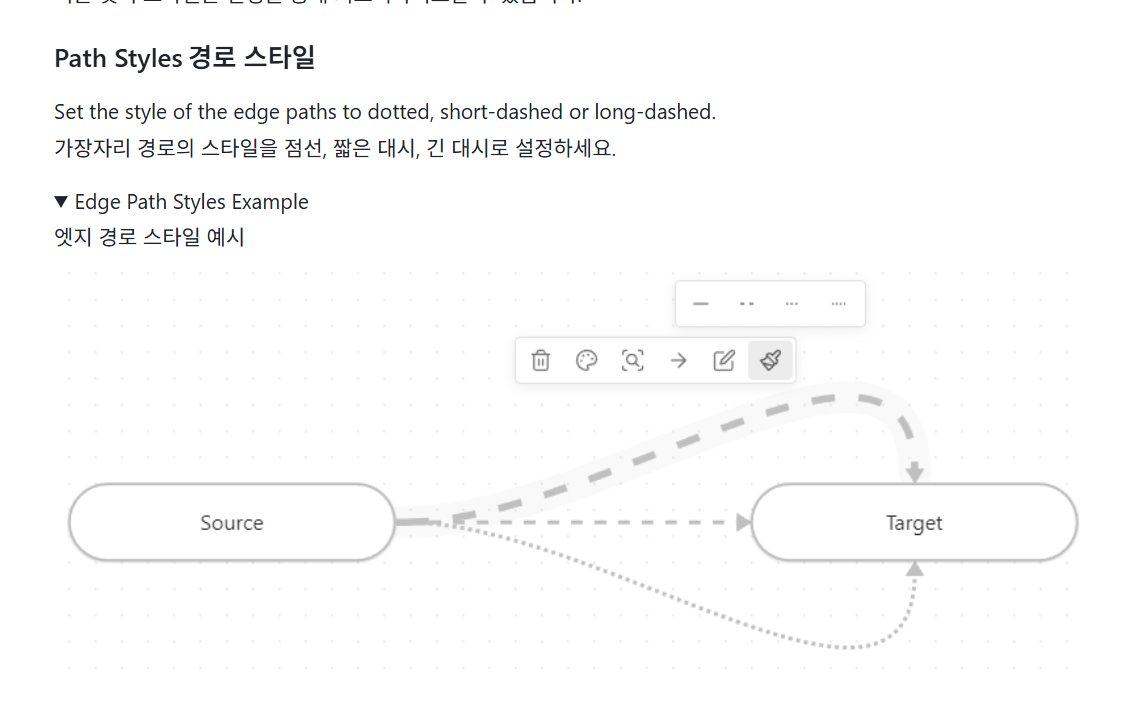
- 다양한 테두리 스타일
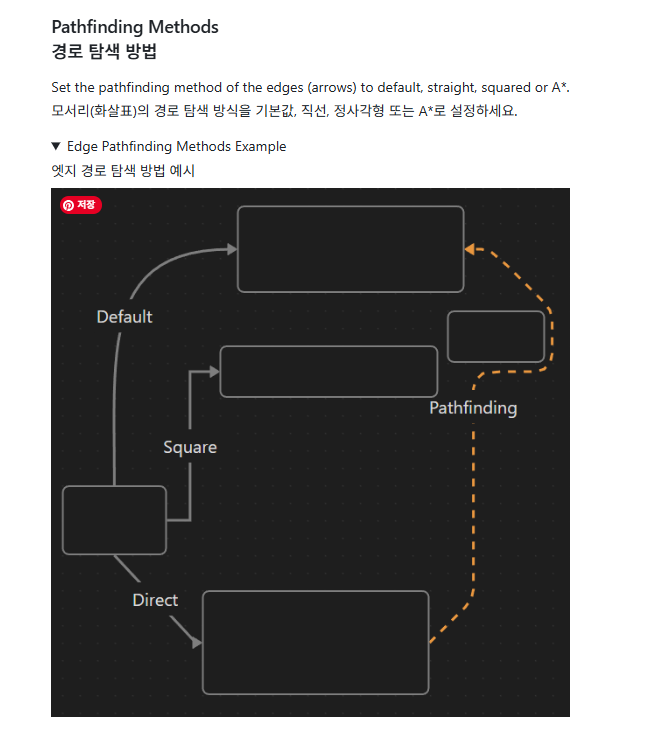
- 다양한 연결선 스타일
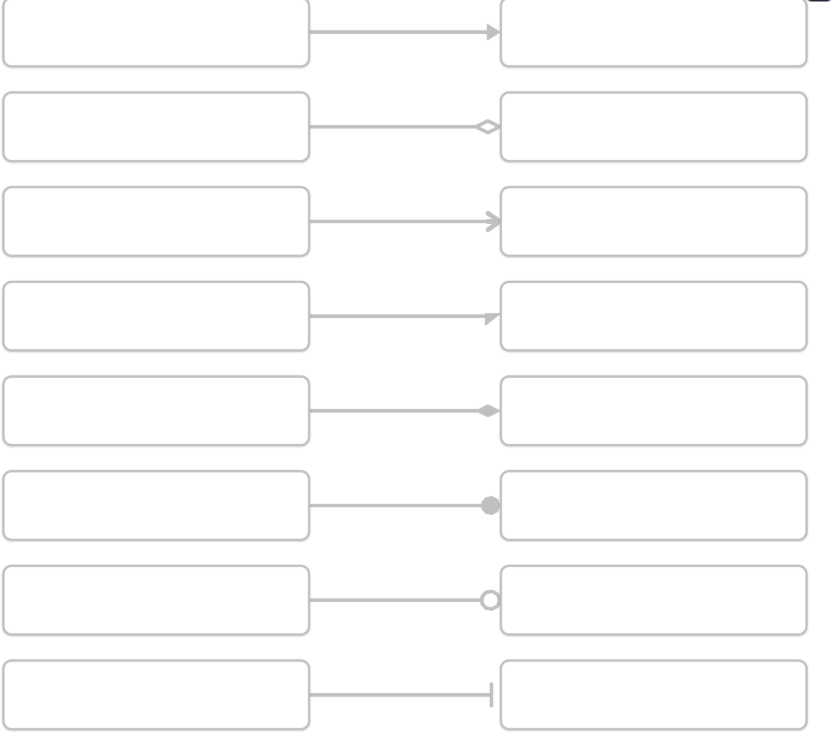
- 다양한 화살표모양
- Color Picker 에서 원하는 색 고르기

프론트매터(Property)로 cssclass 기능 사용하기
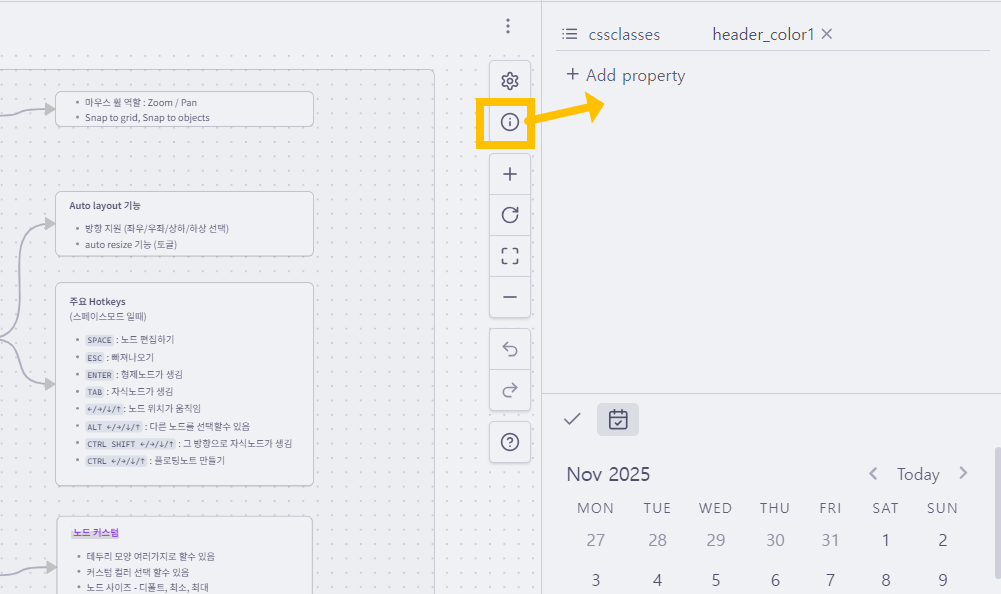
프론트매터를 지원한다 - 태그, Aliase (별칭), cssclasses 를 사용한 스타일링, 기타 매타데이터
캔버스 우측상단 (i) 아이콘을 누르면 우측에서 속성을 확인할수 있다.
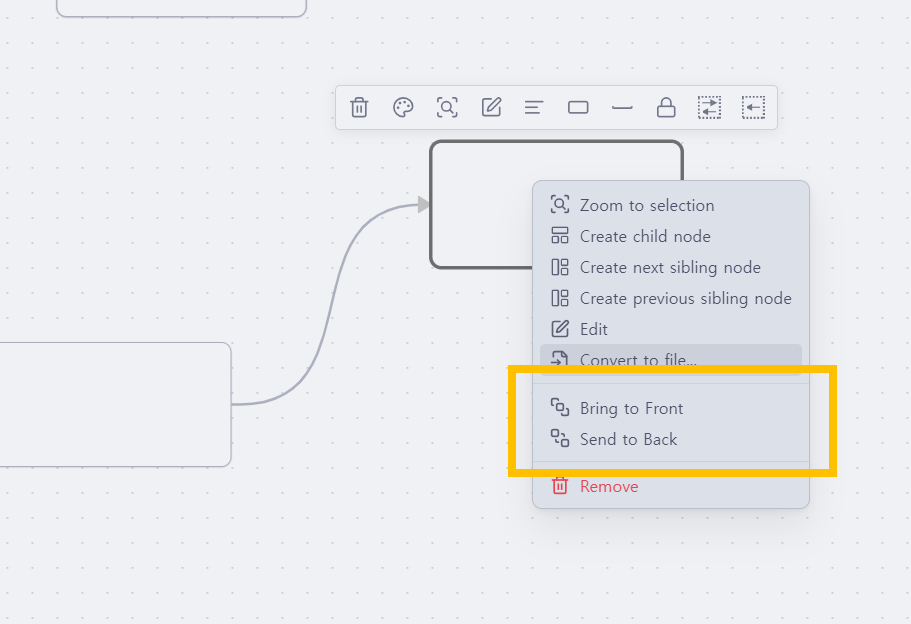
노드 - 앞으로 보내기 / 뒤로 보내기
Z-Index 기능을 지원한다- 노드 간 앞으로 보내기, 뒤로 보내기 기능
캔버스를 마인드맵으로 사용하기 - "Canvas Mindmap" 플러그인
커뮤니티 플러그인 "Canvas Mindmap" 을 설치하면
Canvas를 마인드맵으로 활용할때 편하다
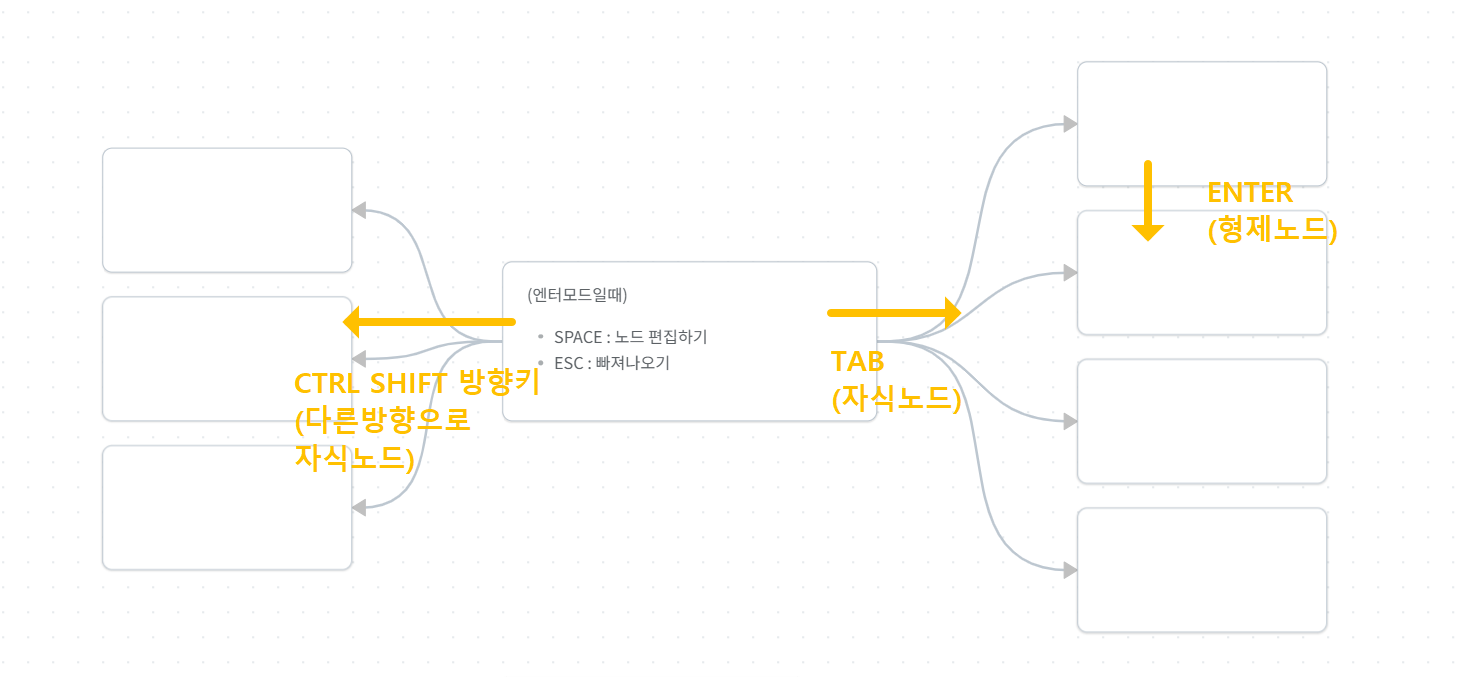
단축키로 캔버스 마인드맵 빠르게 편집하기
Canvas 기능을 Mindmap 으로 활용할때 엔터, 탭 등을 통해 마인드맵 생성을 빠르게 하는데 도움을 준다
(스페이스모드 일때->옵션에서 두가지 선택지 있음 )
- `SPACE` : 노드 편집하기
- `ESC` : 빠져나오기
- `ENTER` : 형제노드가 생김
- `TAB` : 자식노드가 생김
.
- `←/→/↓/↑`: 노드 위치가 움직임
- `ALT ←/→/↓/↑` : 다른 노드를 선택할수 있음
- `CTRL SHIFT ←/→/↓/↑` : 그 방향으로 자식노드가 생김
- `CTRL ←/→/↓/↑` : 플로팅노드가 생김
'Obsidian' 카테고리의 다른 글
| 옵시디언을 애플메모 레이아웃으로 보기 - "Notebook Navigator" 플러그인 (0) | 2025.11.16 |
|---|---|
| 옵시디언 헤더(H1~H6) 색상변경, 단축키 설정, 사이드바에서 목차 확인 (2) | 2024.04.30 |
| 옵시디언 편집화면-읽기화면, 원본모드-라이브 미리보기 차이 (1) | 2024.04.28 |