

개요
처음 옵시디언을 사용할 때 생산성을 높이려면 단축키 설정이 필수이다.
이 가이드는 새 노트 만들기, 커맨드 팔레트 열기 등 핵심 기본 단축키들을 정리하고,
헤딩(H1~H6)이나 사이드바 관리처럼 효율을 극대화하는 필수 커스터마이징 단축키를 추천한다
기본으로 설정되어 있는 단축키 알아보기
새노트 `Ctrl N` / 오른쪽에 새로운 노트 만들기 `Ctrl Shift N`
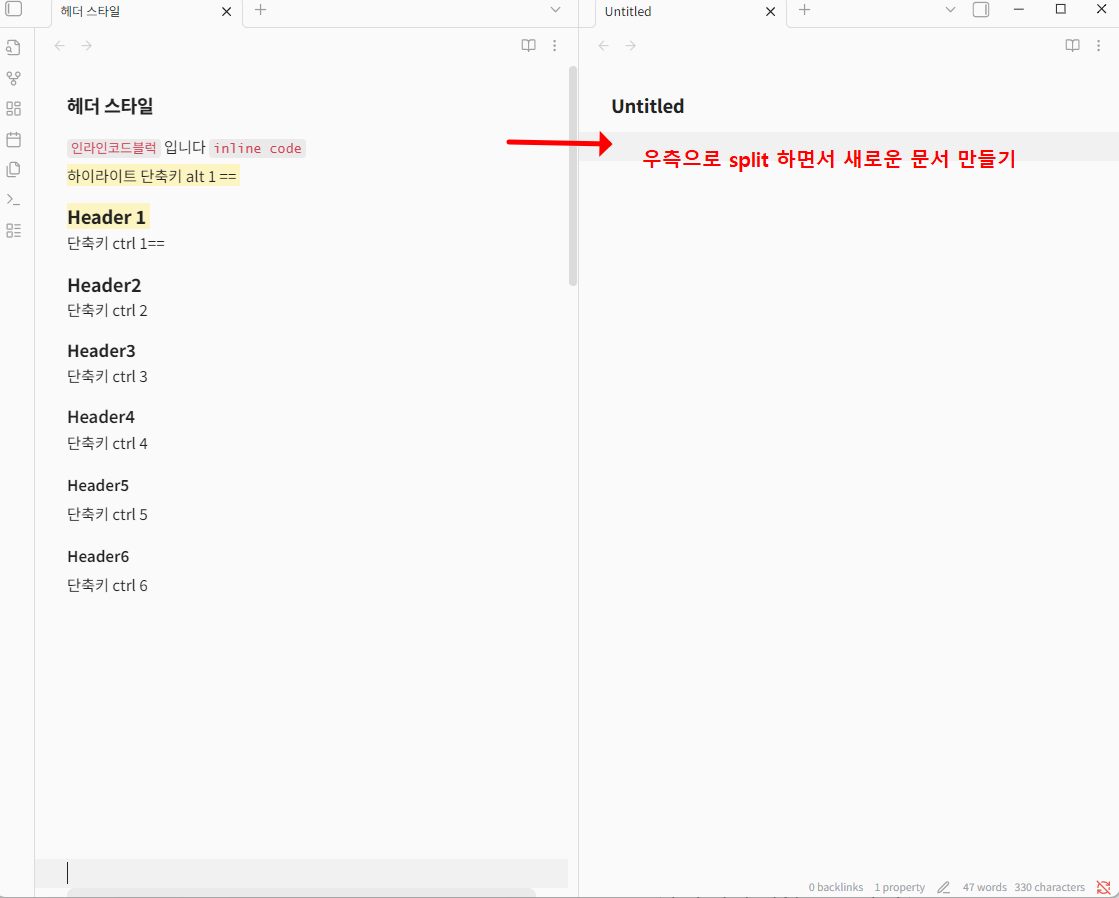
문서열기 `ctrl O`
탭 닫기 `ctrl W` , 탭 열기 `ctrl T`
설정열기 `ctrl , `
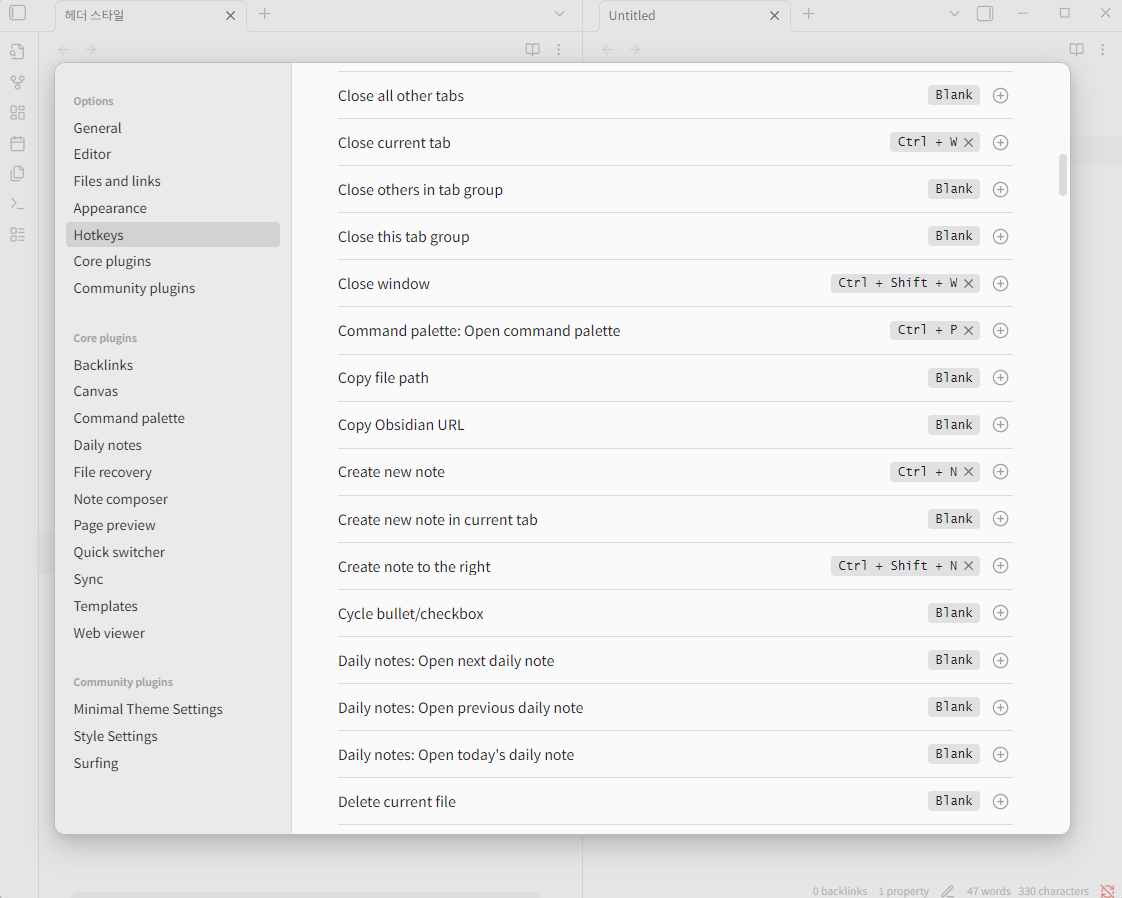
커맨드 팔레트 열기 `ctrl P`
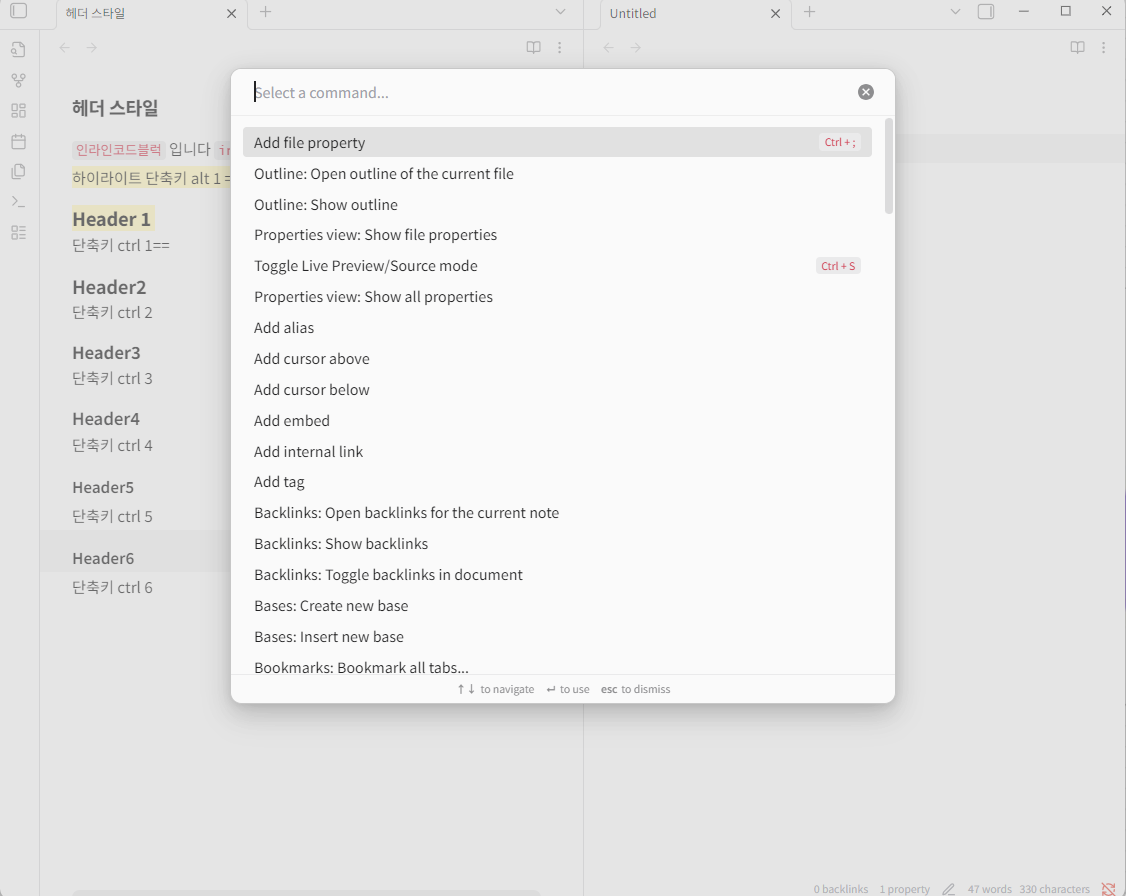
속성 추가하기 `ctrl ;`
cssclasses : ~~ 를 추가하기 위해서 필요한 단축키
관련 문서 https://orangecake.tistory.com/7
옵시디언 css 스니펫 사용방법 / property 확인, cssclasses 추가 방법
옵시디언에서는 css 스니펫을 사용해 옵시디언을 내가 원하는 스타일로 바꿔 사용할 수 있다. 특정페이지에만 적용되는 css 스니펫을 사용할 수도 있다스니펫 설정방법(요약) "(내가 설정한 볼트
orangecake.tistory.com
찾기 `ctrl F` / 찾아 바꾸기 `ctrl H` / 전체에서 찾기 `ctrl shift F`

생산성을 높이는 커스터마이징 단축키 추천
기본 설정 외에 직접 설정해서 옵시디언 작업 효율을 향상시킬수 있는 단축키를 추천한다
왼쪽 사이드바 열기닫기 `ctrl [` / 오른쪽 사이드바 열기닫기 `ctrl ]`

하이라이트 `alt 1`
텍스트를 블록 선택한 상태에서 이 단축키를 사용하면 된다

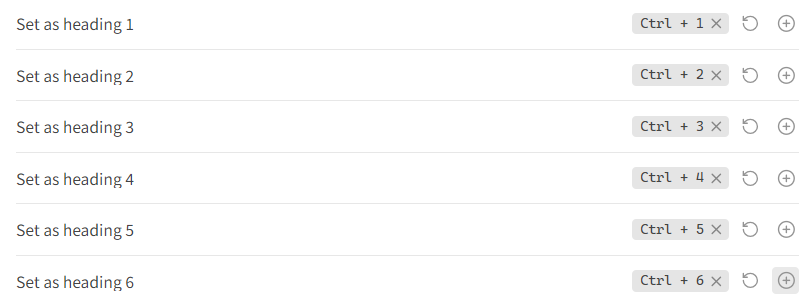
헤딩 H1 ~H6 단축키 `ctrl 1` ~ `ctrl 6`
이 단축키를 설정하려면, 우선 go to tab #1 ~#9에 기본적으로 설정되어 있는 단축키를 삭제해야 한다
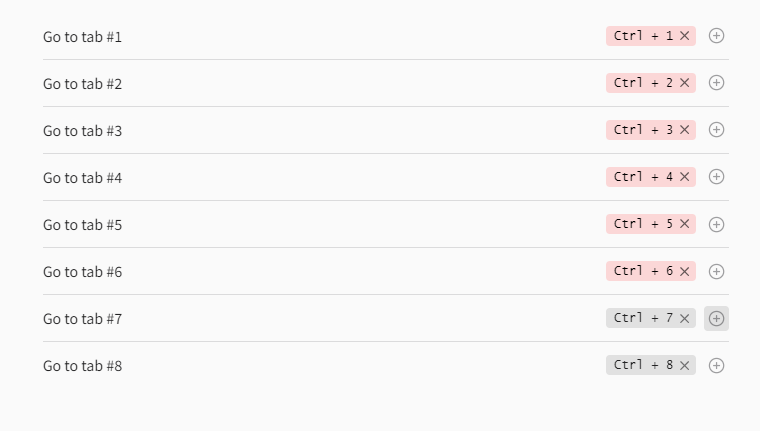
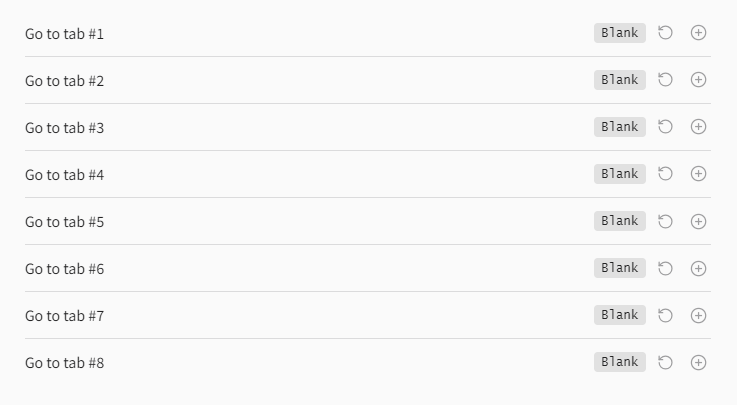
이후 set as heading 1~6 항목에 새로 단축키를 설정한다.
https://orangecake.tistory.com/9
옵시디언 헤더(H1~H6) 색상변경, 단축키 설정, 사이드바에서 목차 확인
개요옵시디언 기본 테마를 쓰다 보면 H1부터 H6까지의 헤더가 크기 차이만 있을 뿐,한눈에 구분이 잘 안 될 때가 있다.특히 긴 문서를 작성할 때 목차(Structure)가 눈에 확 들어오지 않으면 가독성
orangecake.tistory.com
불렛 리스트 - 체크박스(미체크)- 체크박스(체크) 순환하기 `ctrl E`

선택한 문장 위로 옮기기, 아래로 옮기기 `ctrl shift ↑` `ctrl shift ↓`
이 단축키를 설정하면 노션(Notion)에서 블록을 위아래로 이동하는 기능을 동일하게 사용할수 있다
(플러그인 Outliner 를 사용하면 단락단위 이동도 가능하게 되는것같다)

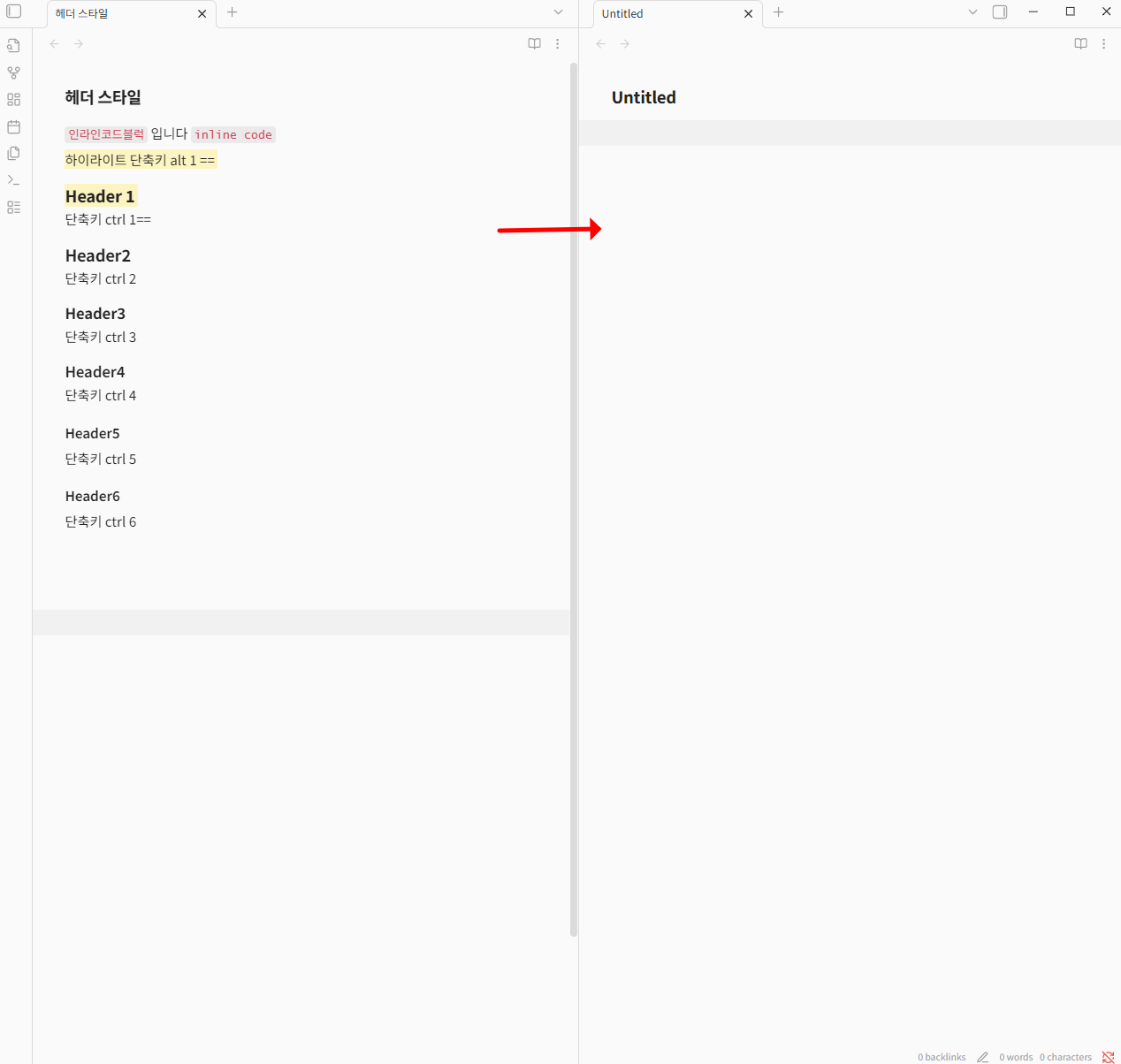
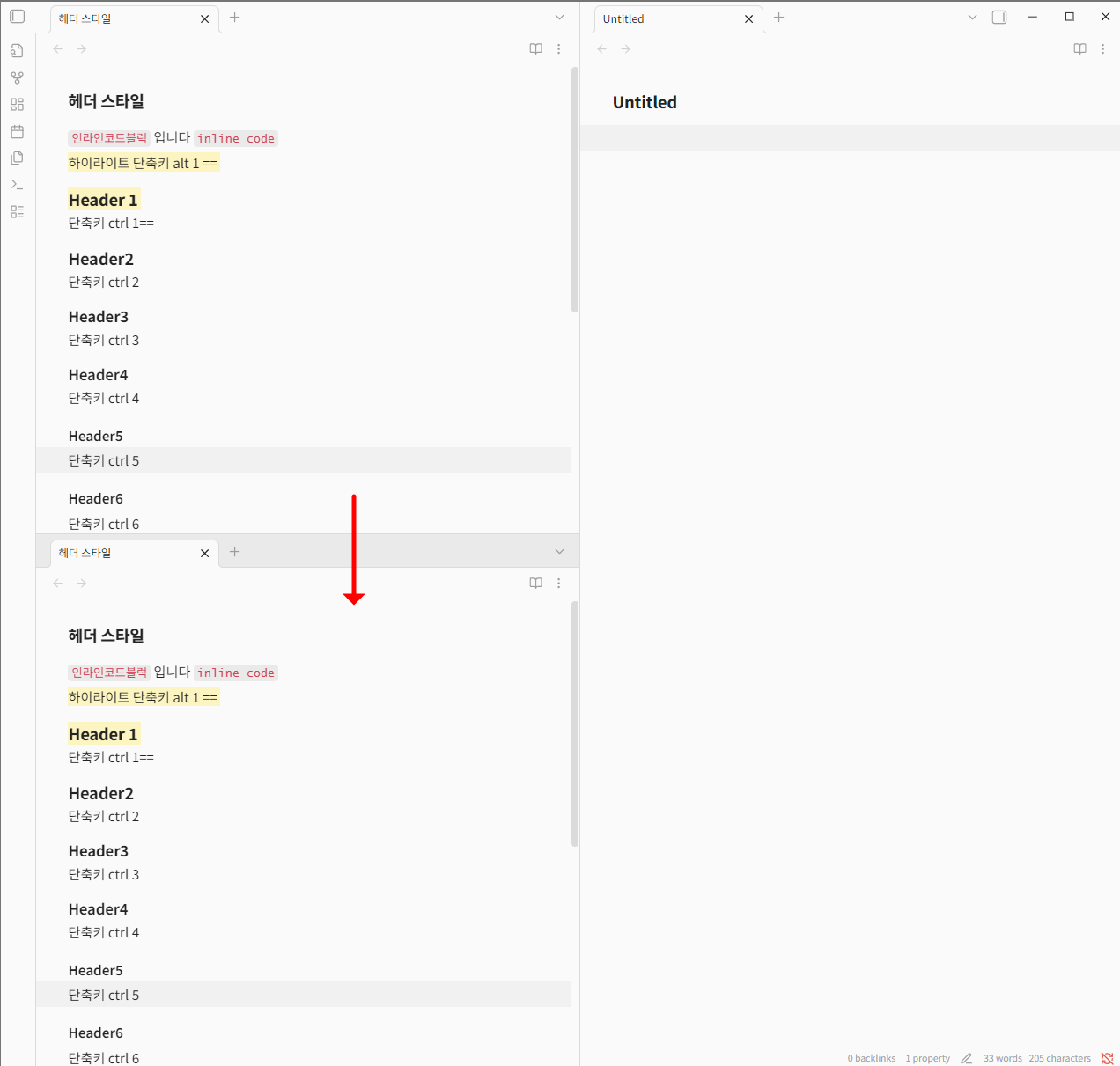
오른쪽으로 쪼개기 `ctrl →`, 아래로 쪼개기 `ctrl ↓`
기타 사용하고 있는
- `ctrl K` : "Insert Markdown link" (기본)
- `ctrl L` : "Web Viewer : Focus address bar" (커스텀)
'Obsidian' 카테고리의 다른 글
| 크롬에서 보던 URL을 클릭한번에 옵시디언 웹뷰어(Web viewer)로 열기 (0) | 2025.11.28 |
|---|---|
| 옵시디언 내컴퓨터 파일/폴더를 링크로 1초만에 넣는법 (Ctrl + 드래그) (1) | 2025.11.24 |
| 옵시디언 ㅁ+한자 대신 화살표, 원숫자,특수문자 빠르게 쓰기 (Typing Transformer 플러그인) (0) | 2025.11.23 |