
개요
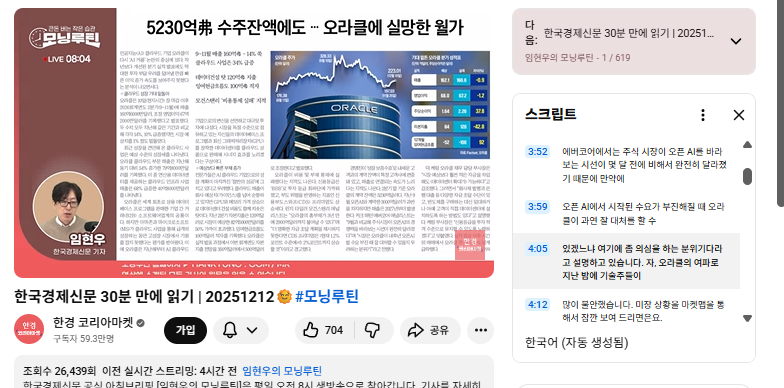
유튜브 영상을 볼 때마다 스크립트를 확인하기 위해 '더보기'와 '스크립트 표시'를 두 번 클릭해야 하는 불편함을 Shortkeys 크롬 확장프로그램을 사용해서 단축키 설정할 수 있다.
Shortkeys 확장프로그램 설치
Shortkeys (Custom Keyboard Shortcuts) - Chrome 웹 스토어
Custom keyboard shortcuts for your browser
chromewebstore.google.com
Shortkeys 단축키 설정 방법
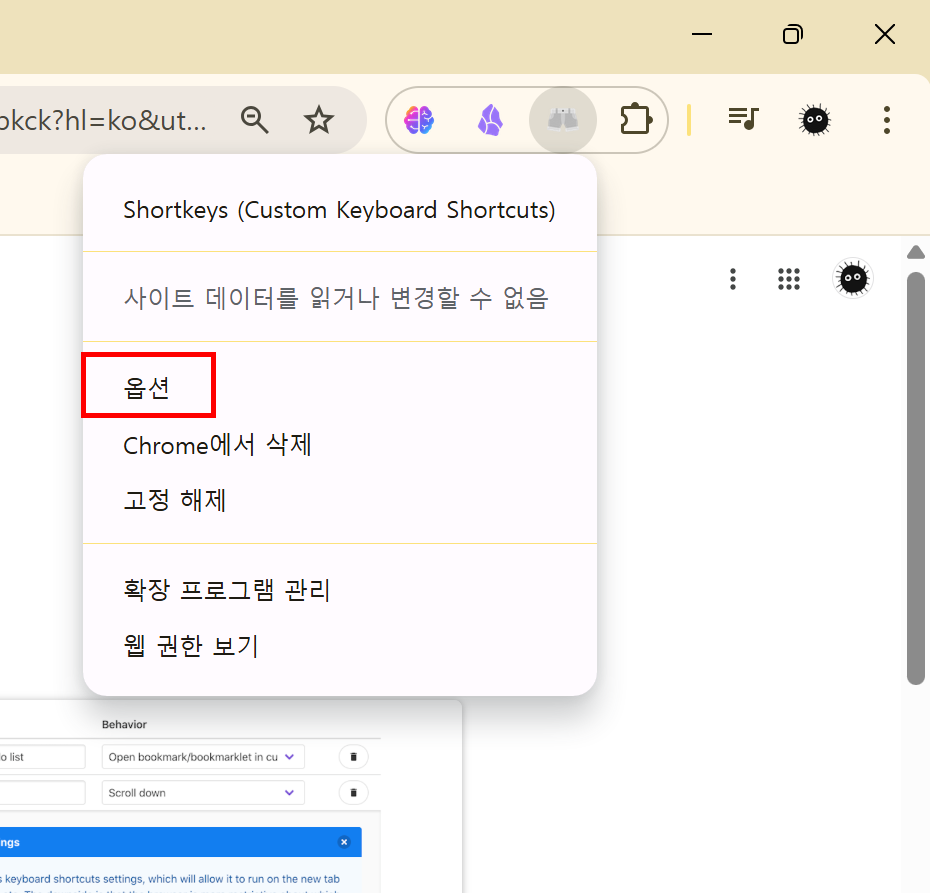
Shortkeys 확장 프로그램을 설치했다면, 설정 창을 열어 새로운 규칙을 추가한다.
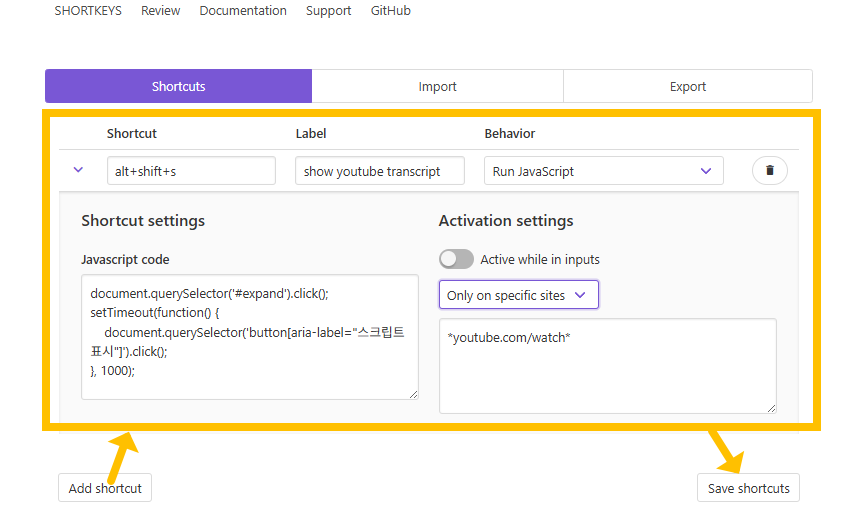
유튜브 스크립트 보기를 위한 단축키 설정은 다음 세 가지 항목이 핵심이다.
- 동작 (Action): 실행할 동작으로 Run Javascript를 선택
- 단축키 (Shortcut): 사용자가 원하는 키 조합을 설정 (예: `ctrl+shift+s`)
- 사이트 설정 (Activation settings): Only on specific sites를 선택하여 다음 URL 패턴을 입력해야 유튜브 동영상 페이지에서만 작동한다. -> *youtube.com/watch* (모든 유튜브 시청 페이지에서 단축키가 활성화된다)
- 자바스크립트 코드 복붙
자동화에 필요한 자바스크립트 코드
유튜브의 '더보기' 버튼과 '스크립트 표시' 버튼을 차례로 클릭하기 위해 Shortkeys의 자바스크립트 입력란에 아래 코드를 복사하여 붙여넣는다.
이 코드는 첫 번째 클릭 후 버튼이 로드될 시간을 확보하기 위해 두 번의 클릭 사이에 0.5초(500ms)의 지연 시간을 부여했다.
// 1. '더보기' 버튼 클릭 (동영상 설명 확장)
document.querySelector('#expand').click();

// 2. 500ms 지연 후 '스크립트 표시' 버튼 클릭
setTimeout(function() {
    document.querySelector('button[aria-label="스크립트 표시"]').click();
}, 500);
위 코드를 Shortkeys에 등록하고 저장하는 것으로 모든 설정이 완료된다. 이제 유튜브 시청 페이지에서 설정한 단축키를 누르면 유튜브 스크립트 창이 자동으로 펼쳐지는 것을 확인할 수 있다.
'확장프로그램 관리' 옵션에서 사용자 스크립트 허용을 <on>으로 켜줘야 실행이 되는것 같다

실행결과